Desde esta ventana podemos :
Importar Diario y registro de IVA
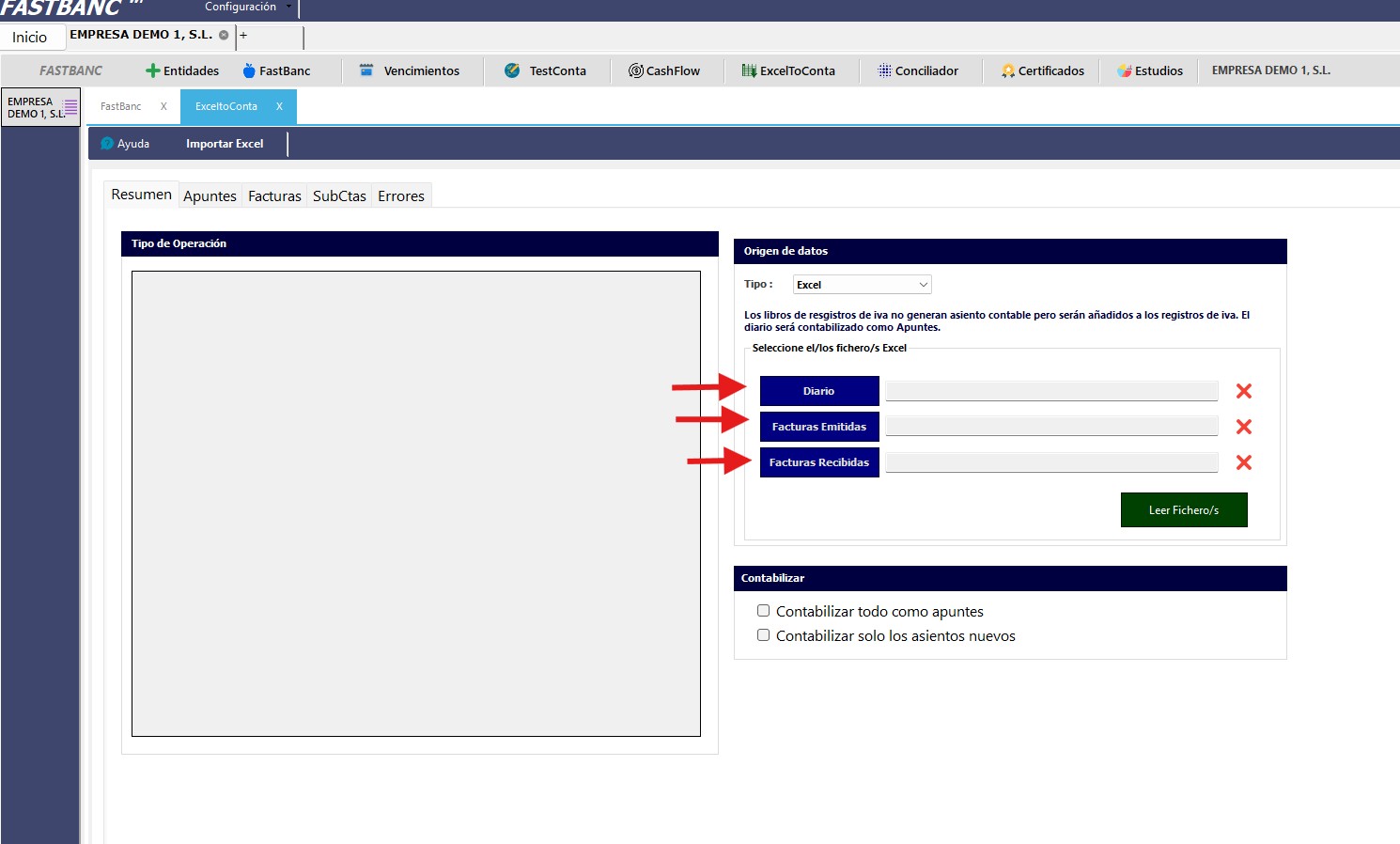
Para importar un diario contable o el registro de IVA desde un listado de facturas emitidas o recibidas en ExceltoConta, siga estos pasos:
Seleccionar Tipo de Archivo y Ubicación:
Elija el tipo de archivo que va a importar.
Seleccione la ubicación del archivo en su puesto de trabajo.
Haga clic en “Leer fichero”.
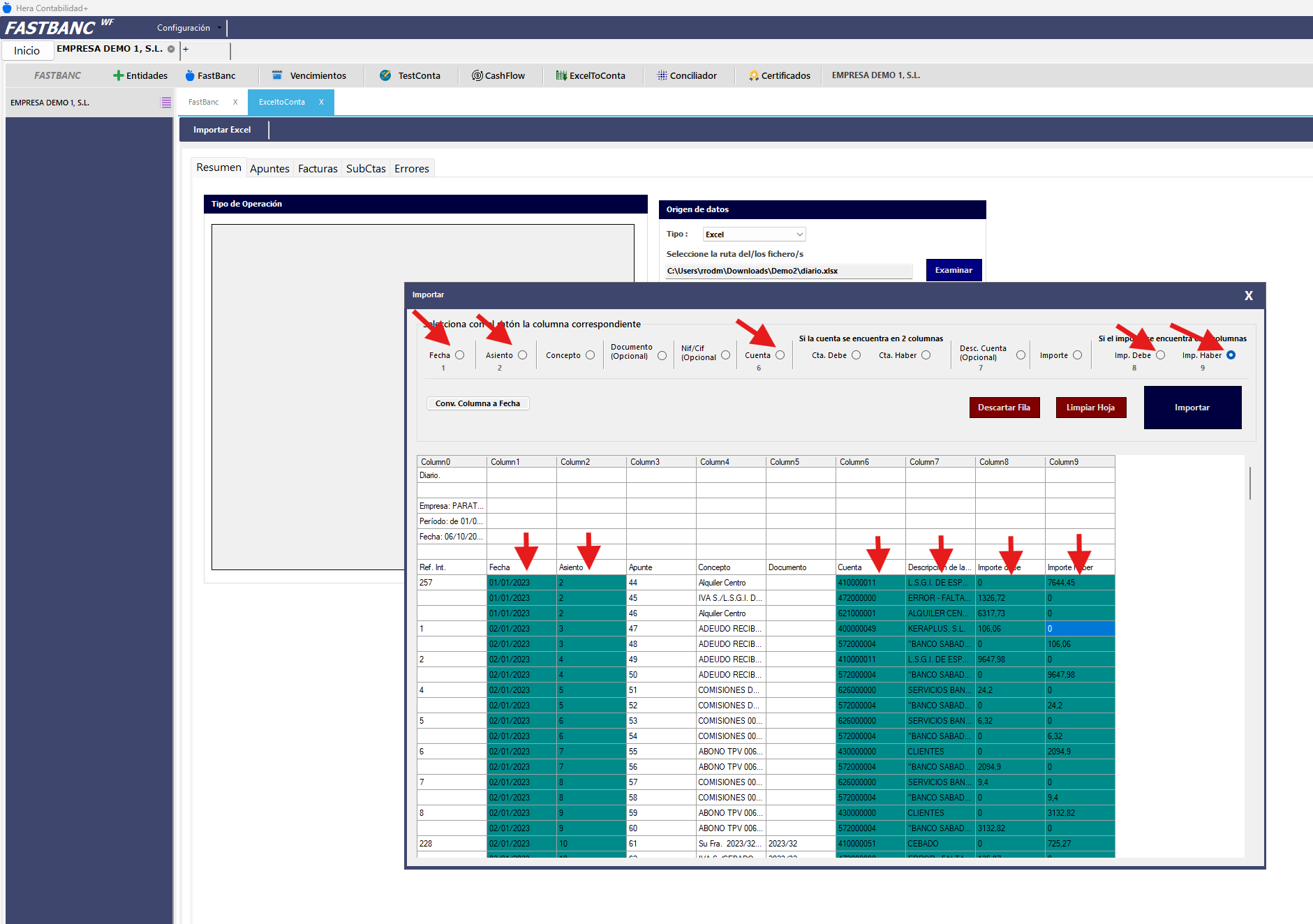
Configurar Importación:
En la ventana que se abre, seleccione con un clic cada una de las columnas necesarias:
Fecha
Asiento
Concepto
Cuenta
Importe Debe
Importe Haber
Columnas Opcionales:
De manera opcional, puede seleccionar:
Documento
NIF
Descripción de Cuenta
Realizar la Importación:
Complete la importación para transferir los datos del diario contable a ExceltoConta.
Este proceso permite una importación precisa y eficiente de los datos del diario contable en el sistema.
Pestaña Apuntes
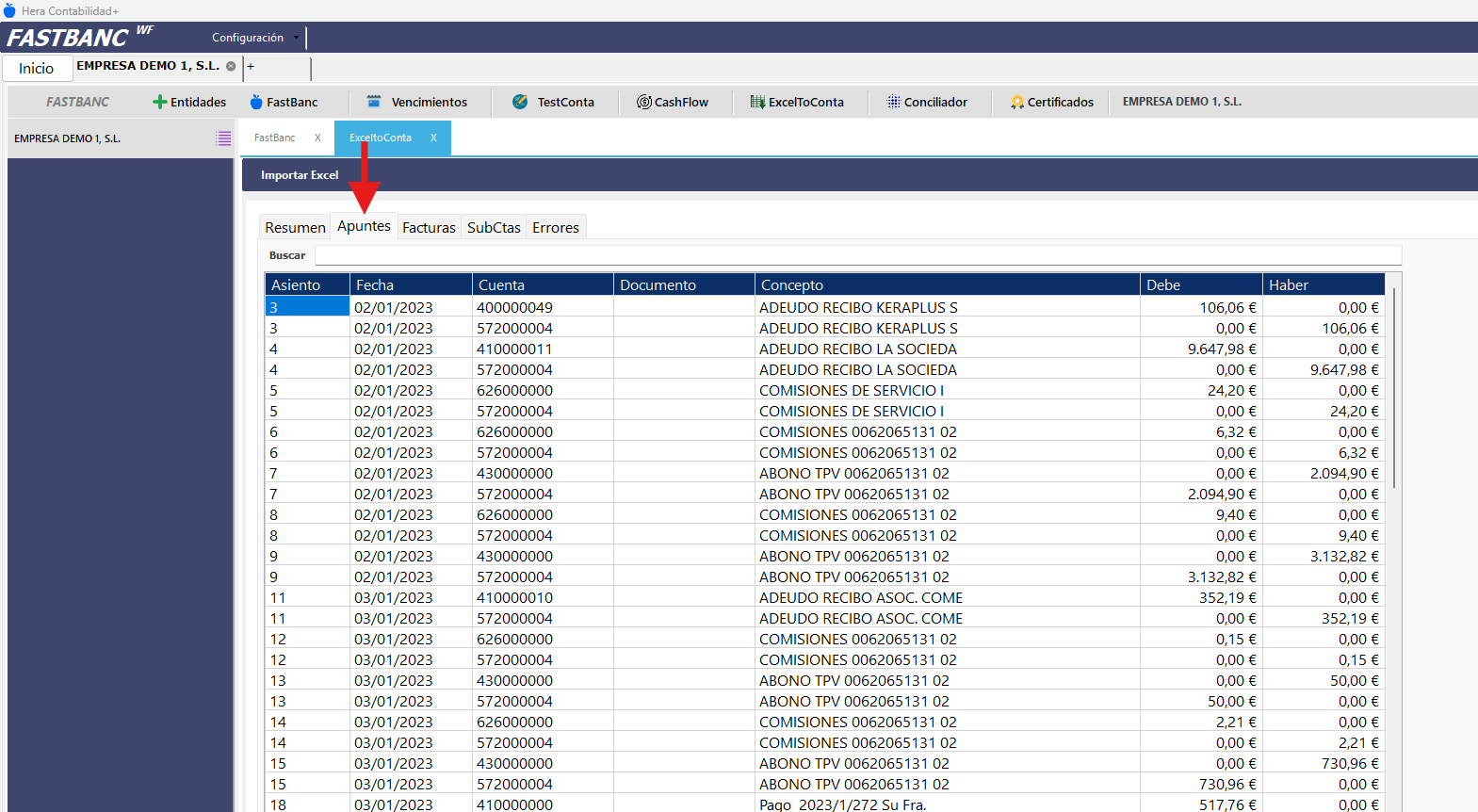
En la pestaña "Apuntes" podrá visualizar aquellos asientos que se reconocen como apuntes contables. Aquí podrá revisar, editar y gestionar todos los asientos contables importados y creados en el sistema.
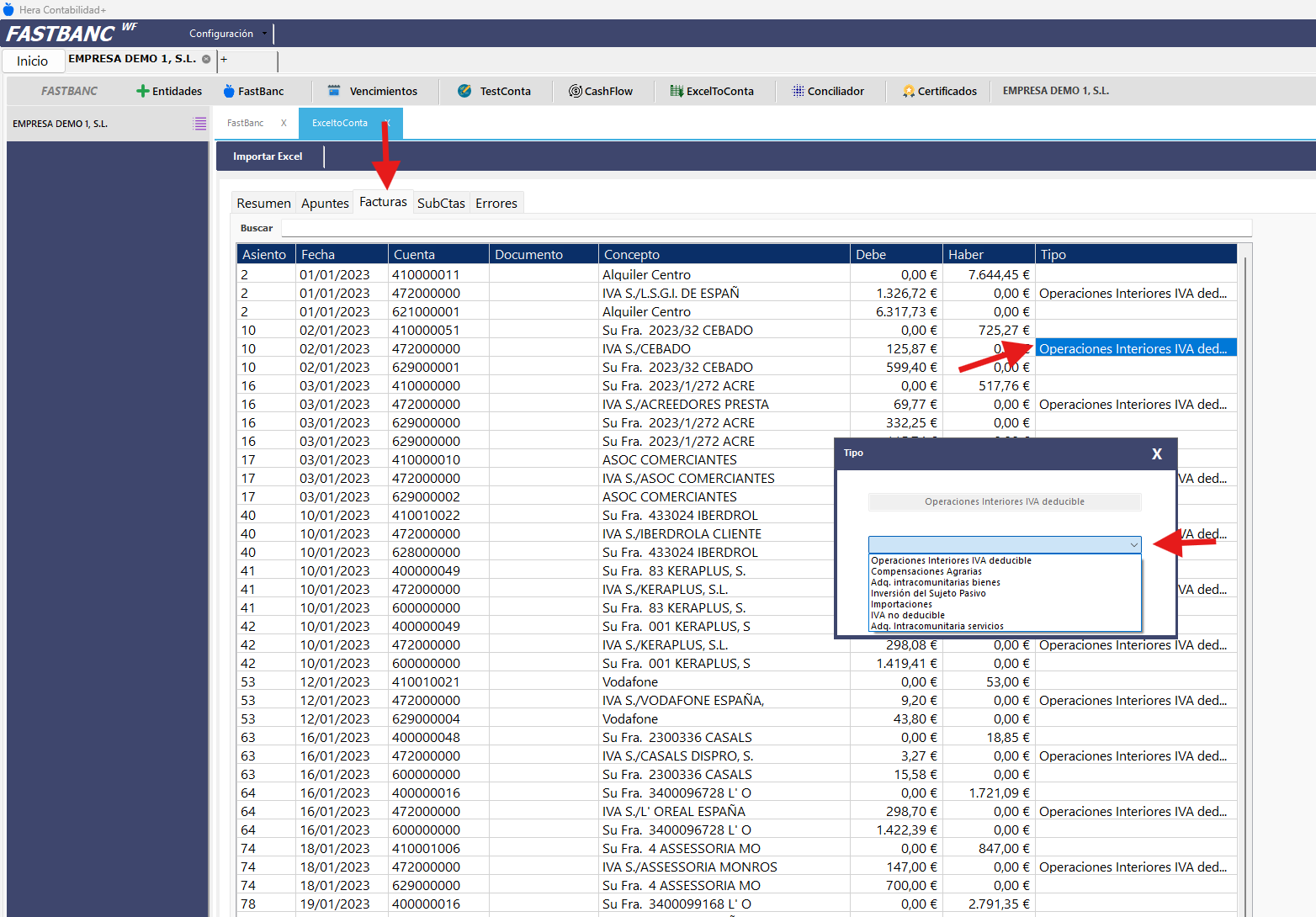
Pestaña Facturas
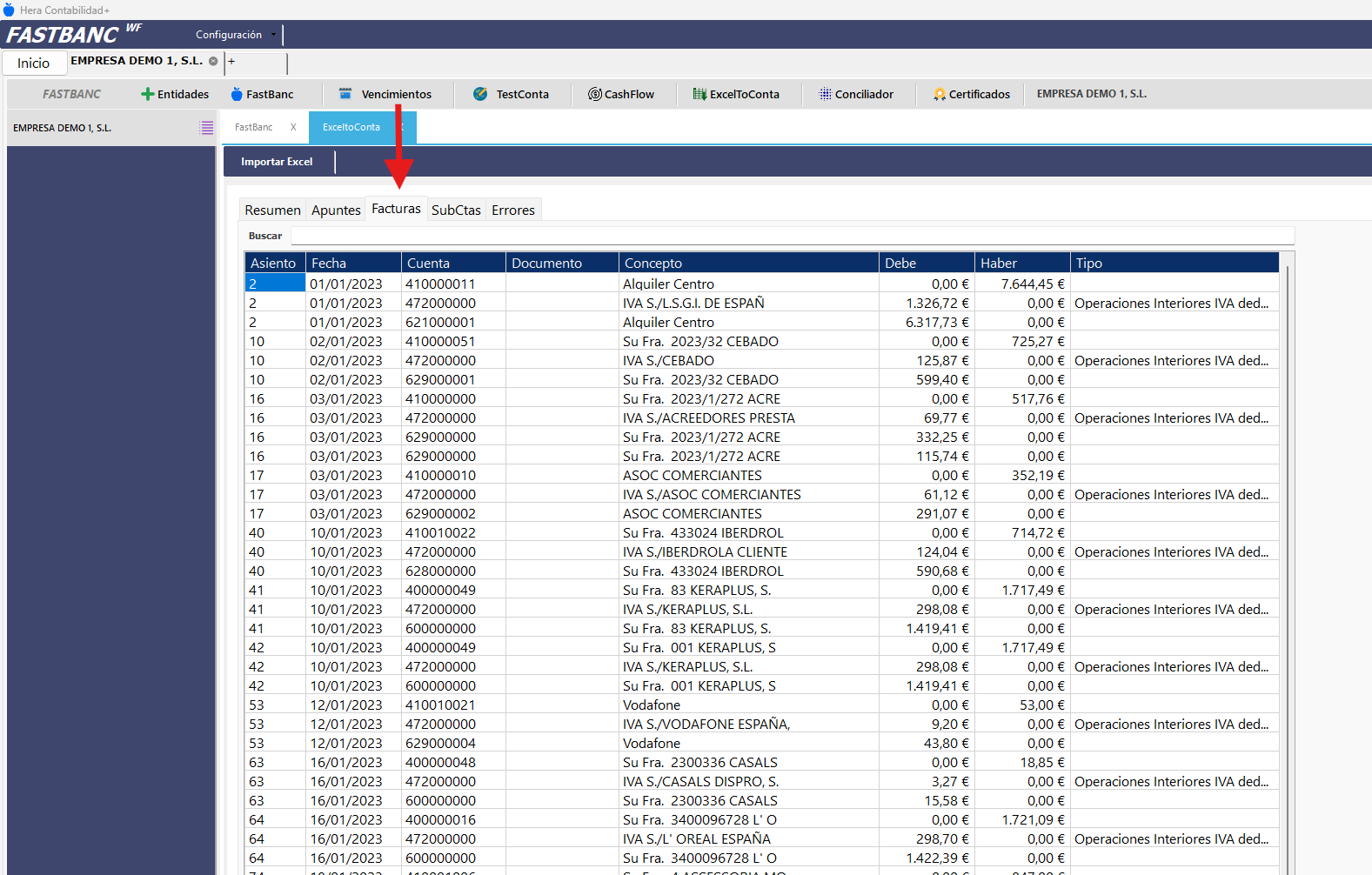
En la pestaña "Facturas" podrá visualizar aquellos asientos que se reconocen como facturas. Aquí puede gestionar y modificar las facturas de la siguiente manera:
Visualización: Vea todos los asientos que se reconocen como facturas.
Cambio de Tipo de Operación:
Seleccione una o varias celdas de la columna "Tipo".
Utilice el menú desplegable para seleccionar el tipo de operación deseado.
Esta funcionalidad permite una gestión eficiente y precisa de las facturas dentro de ExceltoConta.
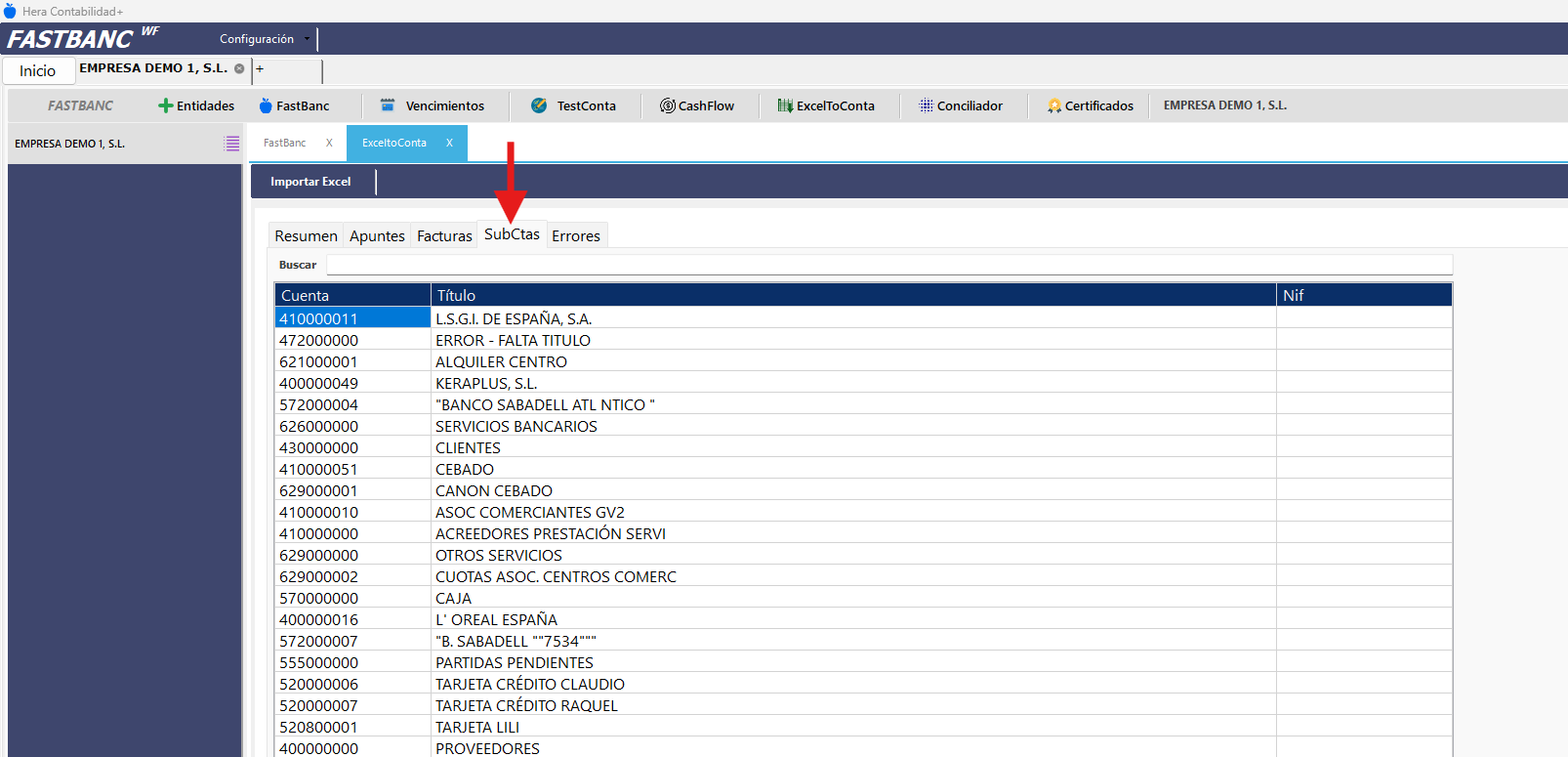
Pestaña SubCtas
En la pestaña "SubCtas" podrá visualizar un listado de todas las subcuentas extraídas del fichero importado. Aquí puede revisar y gestionar las subcuentas que han sido importadas al sistema, asegurando que toda la información contable esté completa y correctamente categorizada.
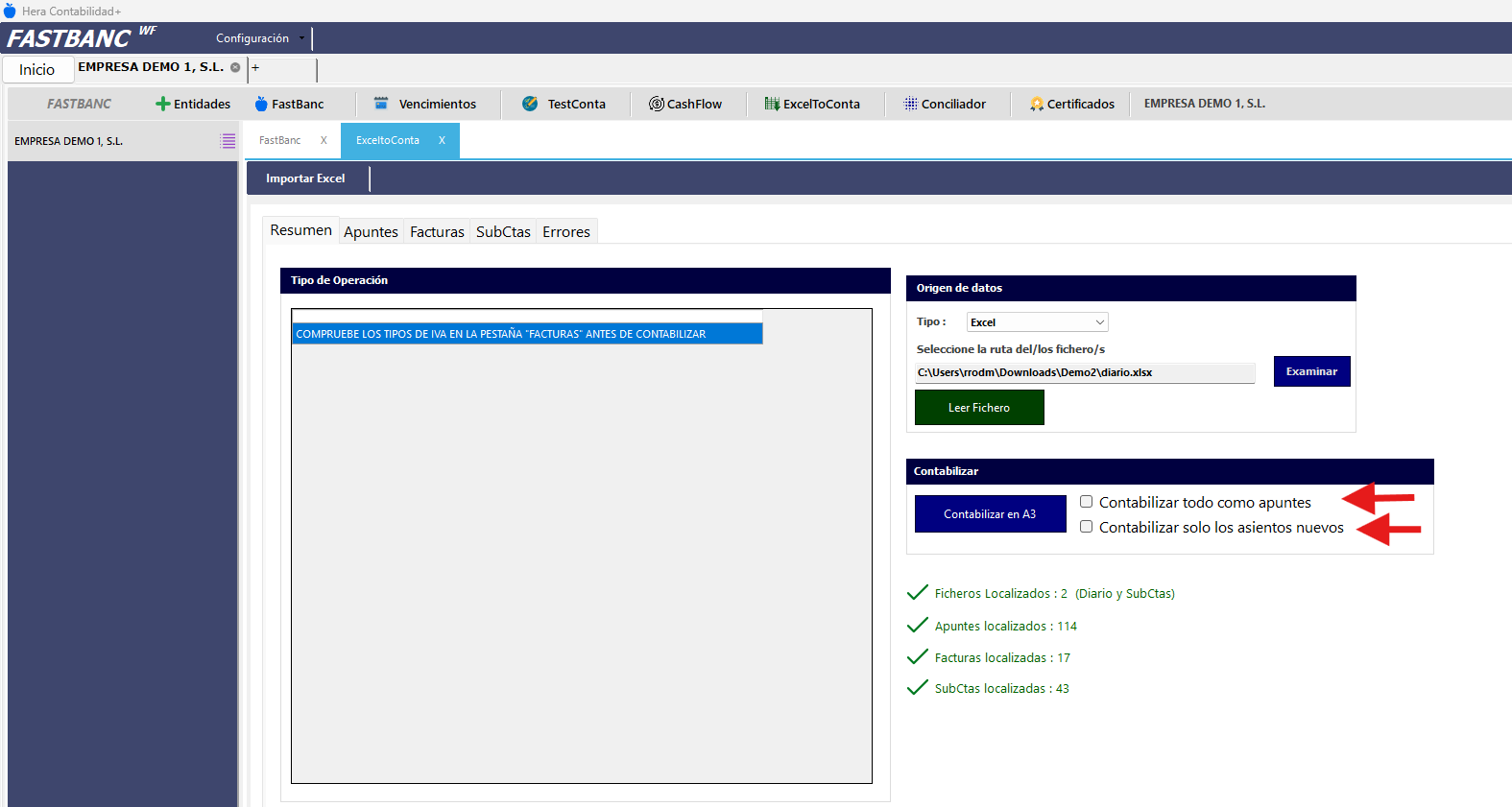
Pestaña Resumen
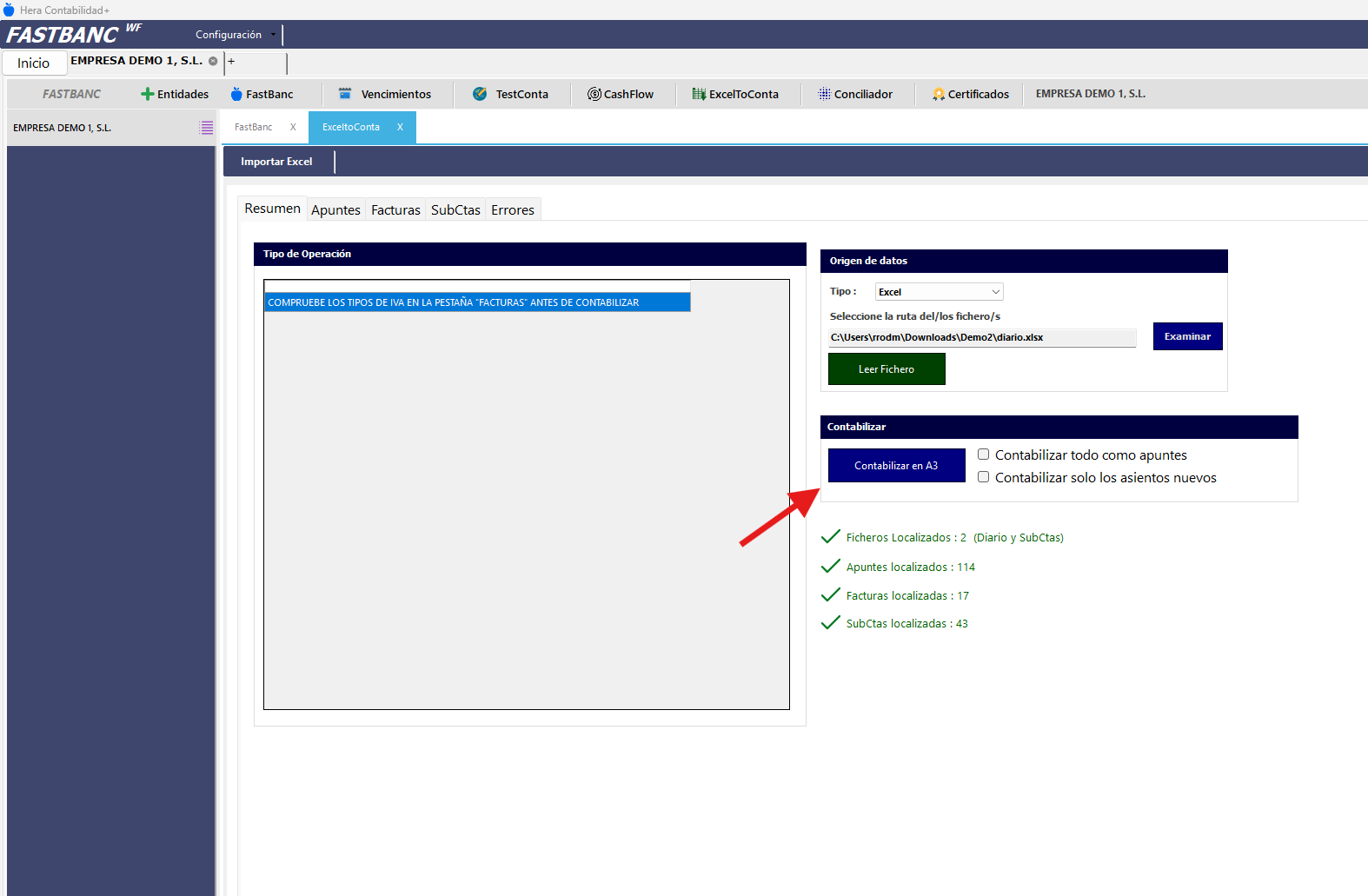
En la pestaña "Resumen" se proporciona un informe consolidado que incluye:
La cantidad de apuntes localizados en el fichero.
El número de facturas identificadas.
El total de subcuentas extraídas.
Esta información le permite tener una visión general del contenido del fichero importado y facilita la gestión y verificación de los datos contables.
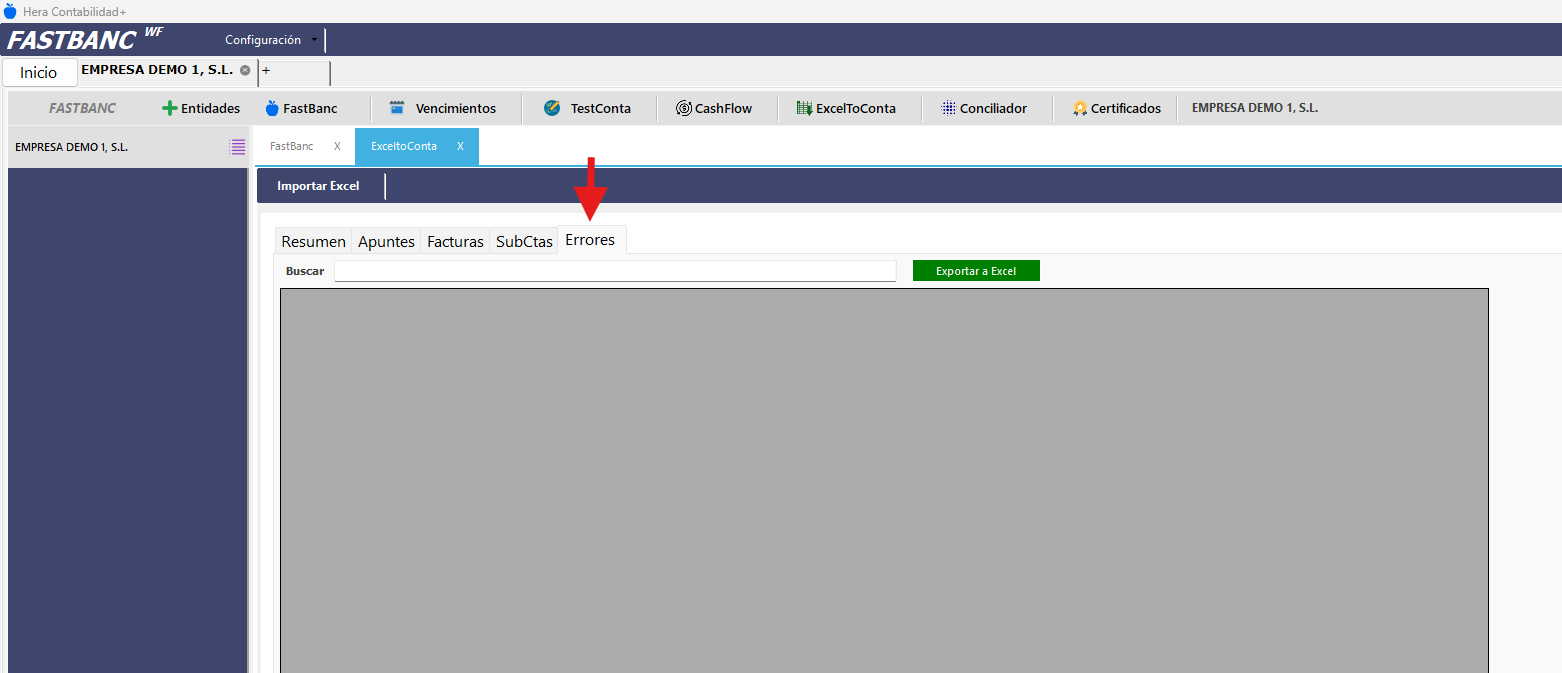
Pestaña Errores
En la pestaña "Errores" se muestran todos los errores que se hayan generado durante la contabilización del diario.
Funciones disponibles:
Visualización de Errores: Revise detalladamente los errores detectados durante el proceso de contabilización.
Exportación a Excel: Puede exportar este listado de errores a un archivo Excel para su análisis y corrección posterior.
Esta funcionalidad le permite identificar y solucionar problemas de contabilización de manera eficiente.
Contabilizar Diario
Para contabilizar todos los asientos del diario desde la pestaña "Resumen", siga estos pasos:
Ir a la Pestaña Resumen:
Acceda a la pestaña "Resumen".
Seleccionar “Contabilizar”:
Haga clic en el botón “Contabilizar” para iniciar el proceso de contabilización de todos los asientos del diario.
Opciones de Contabilización:
Contabilizar todo como apuntes:
Si selecciona esta opción, todos los asientos del diario se contabilizarán como apuntes, sin añadir las facturas detectadas al Registro de IVA de su CRM. Esta opción está desactivada por defecto.
Contabilizar solo los asientos nuevos:
Si selecciona esta opción, solo se contabilizarán los asientos que no estén ya registrados en su CRM o hayan sido modificados. Los asientos del diario que ya existen en su CRM serán ignorados. Esta opción está desactivada por defecto.
Estas opciones le permiten personalizar el proceso de contabilización según sus necesidades específicas.
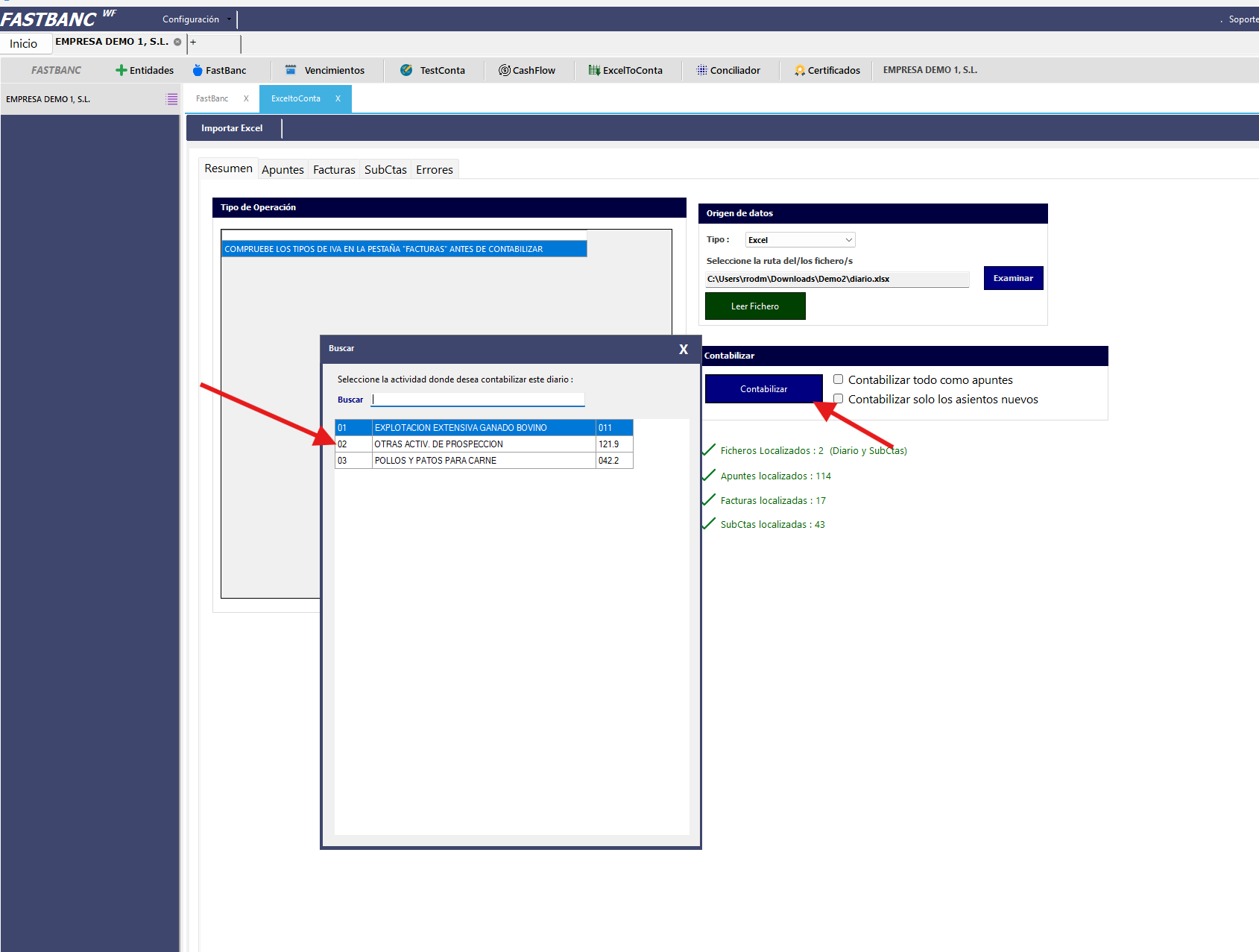
Seleccionar Actividad
Si la empresa es una persona física con más de una actividad, se abrirá una ventana para que elija la actividad correspondiente. Si no se selecciona ninguna actividad, se asignará automáticamente la actividad principal.
¿Le ha sido útil este artículo?
¡Qué bien!
Gracias por sus comentarios
¡Sentimos mucho no haber sido de ayuda!
Gracias por sus comentarios
Sus comentarios se han enviado
Agradecemos su esfuerzo e intentaremos corregir el artículo