Desde esta ventana podemos :
Configuración
Importar / Eliminar Certificado
Eliminar Certificado
Usar Certificado
Imprimir
Exportar Certificado
AutoFirma (Navegador Web)
Configuración
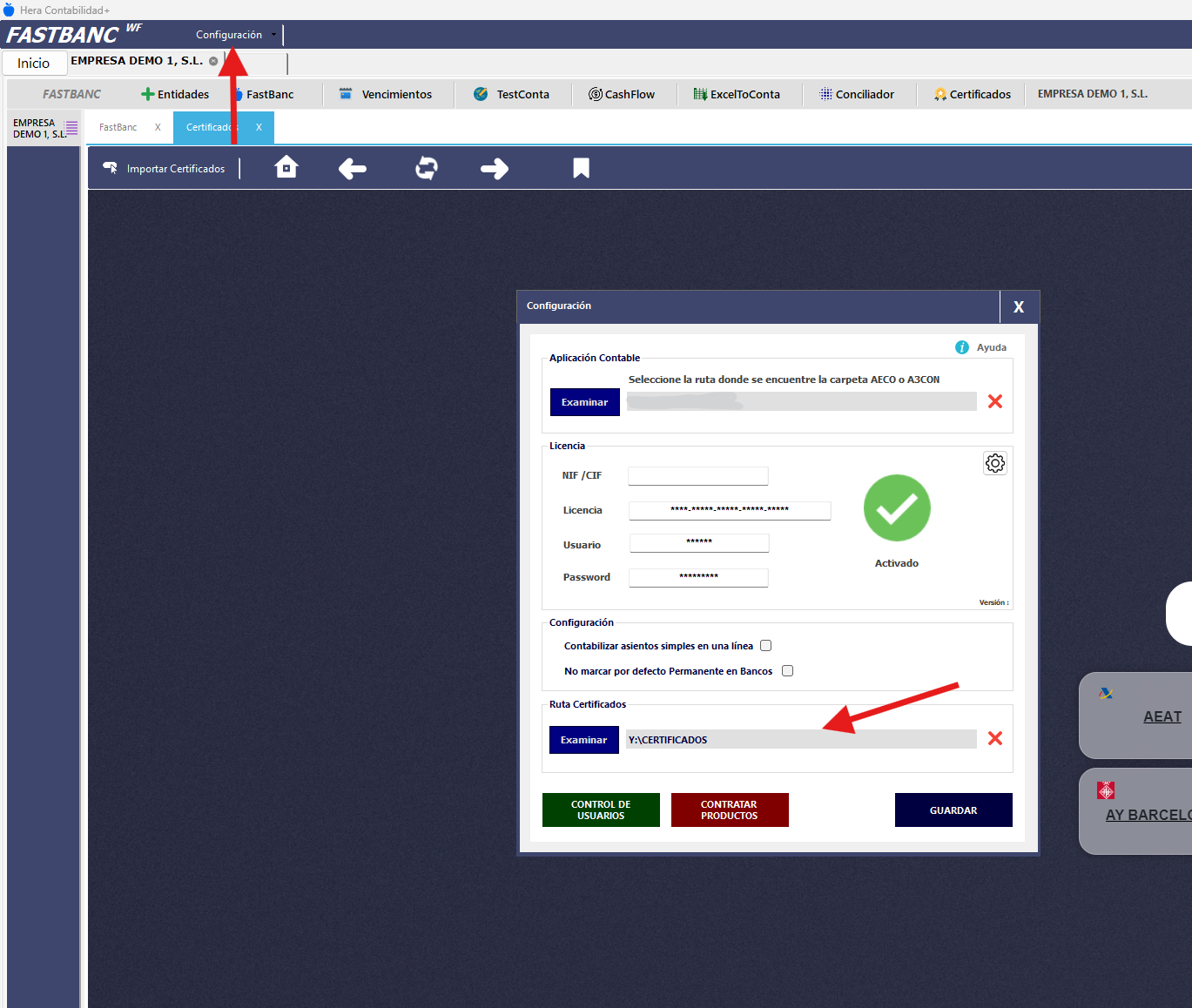
Para configurar la ruta de almacenamiento de los certificados importados en FASTBANC, siga estos pasos:
Acceder a Configuración:
Haga clic en el botón "Configuración".
Indicar Ruta de Carpeta Compartida:
Especifique la ruta de una carpeta compartida accesible por todos los usuarios.
Esta carpeta será utilizada por FASTBANC para guardar los certificados importados.
Guardar Configuración:
Asegúrese de que la carpeta especificada esté ubicada en su servidor para garantizar que los certificados siempre permanezcan guardados y accesibles de manera segura.
Estos pasos asegurarán que todos los certificados importados se almacenen de manera centralizada y segura, permitiendo su acceso y uso por todos los usuarios autorizados.
Importar Certificado
Importar Certificado
1. Acceder al Módulo de Certificados:
Abra el módulo Certificados desde el menú lateral izquierdo.
2. Seleccionar Cliente/Empresa:
Seleccione el cliente/empresa al que desea asignar el certificado.
Si el cliente/empresa no está en el listado, puede:
Importar desde su CRM: Utilice el botón "Importar Clientes".
Importar desde Excel: Utilice el botón "Importar Clientes".
Añadir Manualmente: Utilice el botón "Añadir Cliente".
3. Importar Certificado:
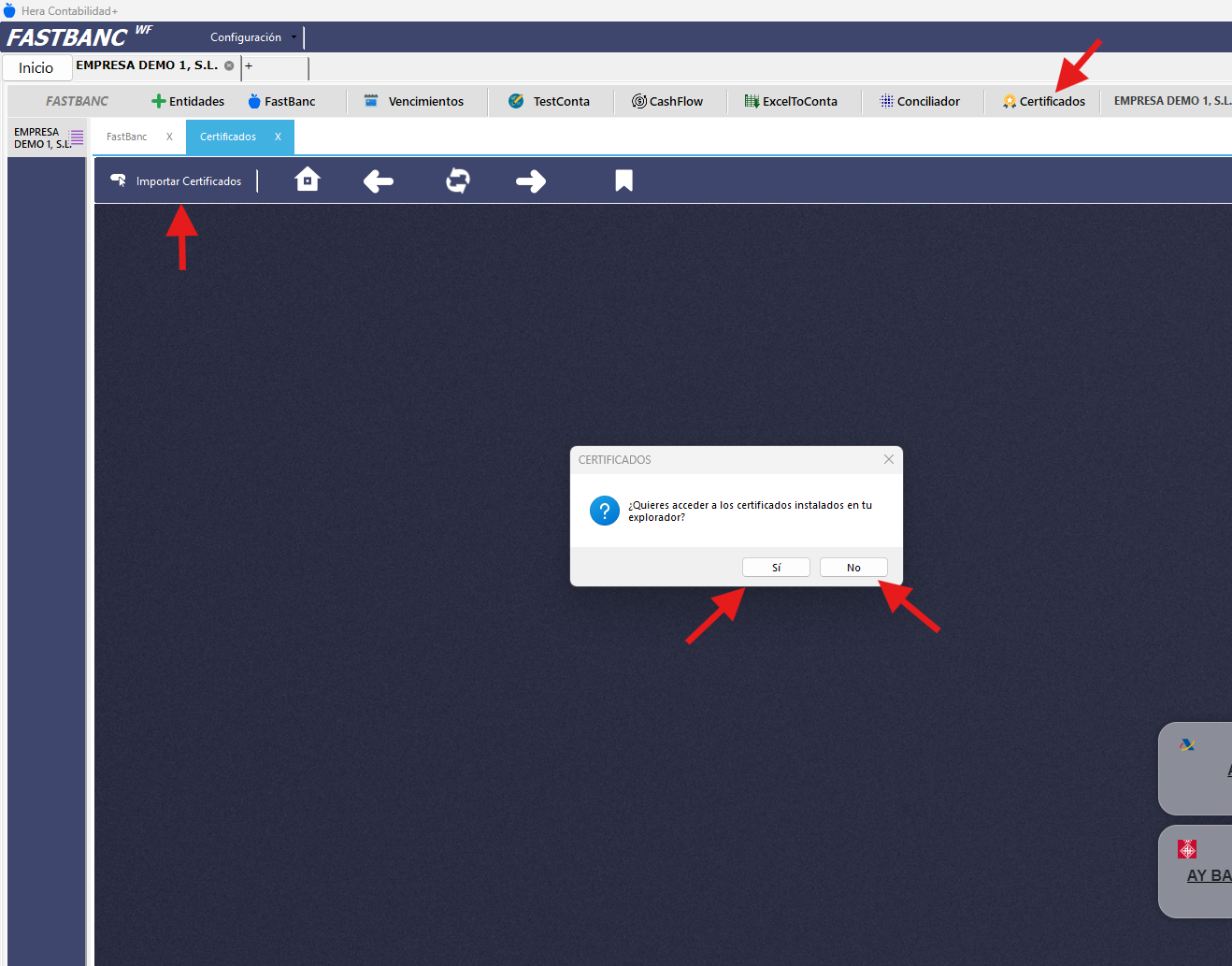
Una vez seleccionado el cliente/empresa, se abrirá un navegador con un menú superior.
Haga clic en "Importar certificado".
Método 1: Seleccionar un certificado ya instalado en su navegador:
En la ventana emergente, haga clic en "Sí".
Seleccione el certificado correspondiente de la lista de certificados ya instalados en su navegador.
Método 2: Seleccionar un certificado en formato .pfx:
En la ventana emergente, haga clic en "No".
Se abrirá un explorador de archivos donde deberá buscar y seleccionar el archivo del certificado en formato .pfx.
Eliminar Certificado
1. Acceder al Módulo de Certificados:
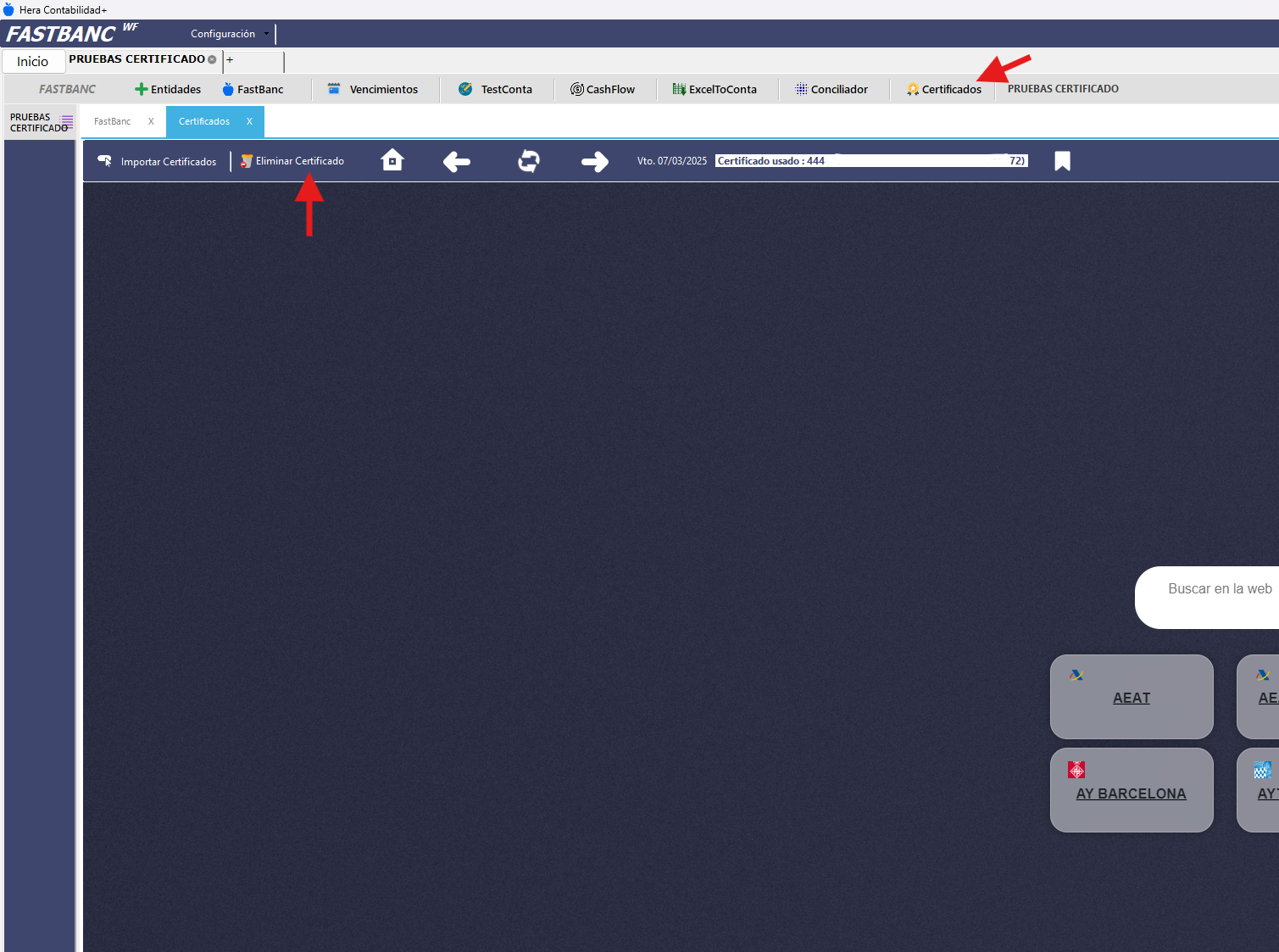
Abra el módulo Certificados y seleccione la empresa correspondiente.
2. Eliminar Certificado:
Pulse sobre el botón "Eliminar Certificado".
Estos pasos le permitirán importar y eliminar certificados de manera eficiente en FASTBANC, asegurando que cada cliente/empresa tenga los certificados necesarios para su operación.
Usar Certificado
Para utilizar un certificado guardado en FASTBANC, siga estos pasos:
Acceder al Módulo de Certificados:
Abra el módulo Certificados desde el menú lateral izquierdo.
Seleccionar Empresa(s):
Seleccione una o varias empresas para las cuales desea utilizar los certificados guardados.
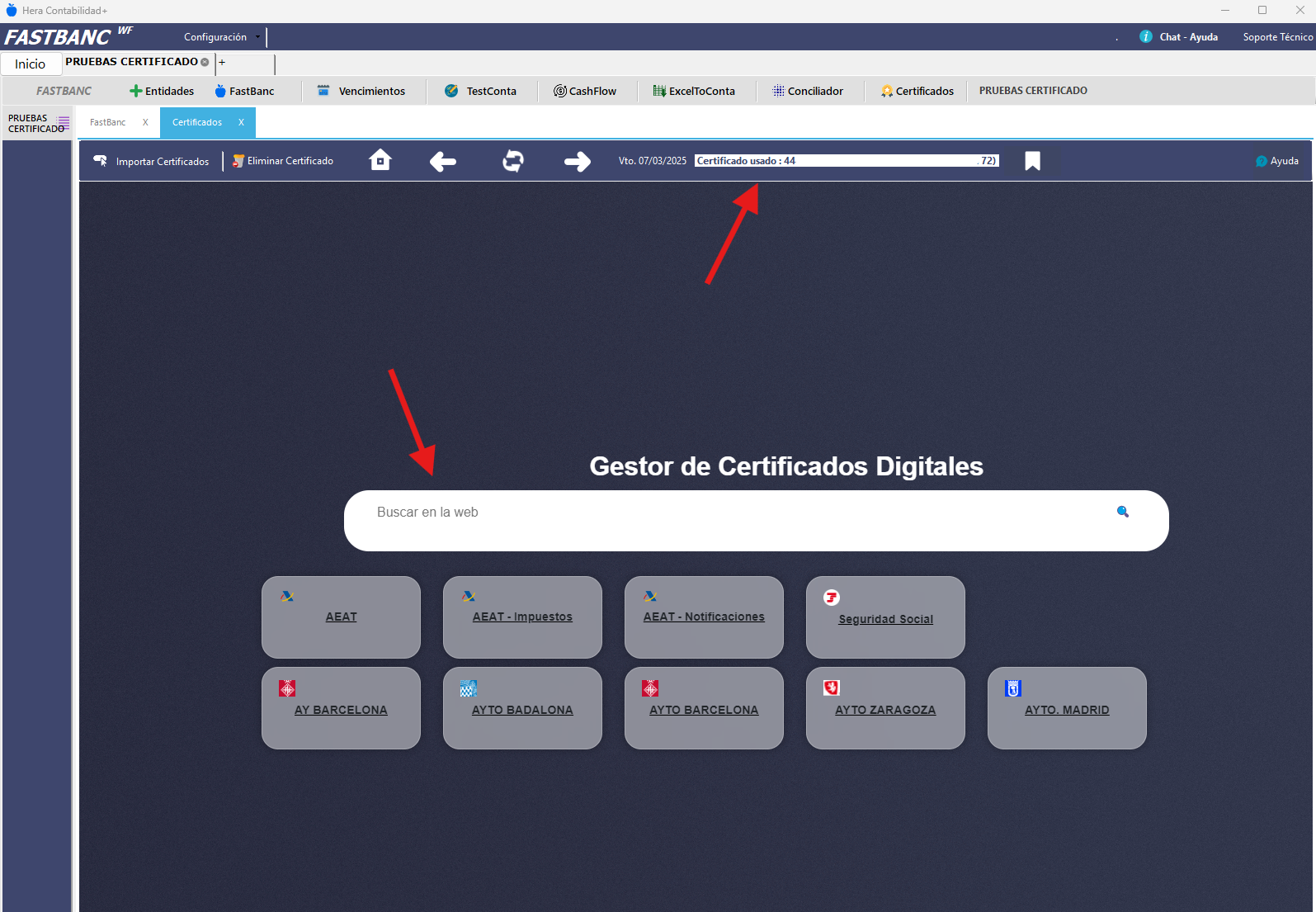
Navegar por la Web:
Utilice el navegador incorporado en FASTBANC para acceder a sitios web.
Cuando una página web requiera autenticación mediante certificado, FASTBANC automáticamente utilizará el certificado guardado para la empresa seleccionada.
Navegación Simultánea:
Puede navegar por los sitios web de diferentes administraciones para una o varias empresas simultáneamente.
No es necesario cerrar sesión para cambiar de una empresa a otra, permitiendo una gestión más eficiente.
Estos pasos permiten usar los certificados guardados de manera fluida y automática, facilitando la autenticación en sitios web administrativos para diferentes empresas sin interrupciones.
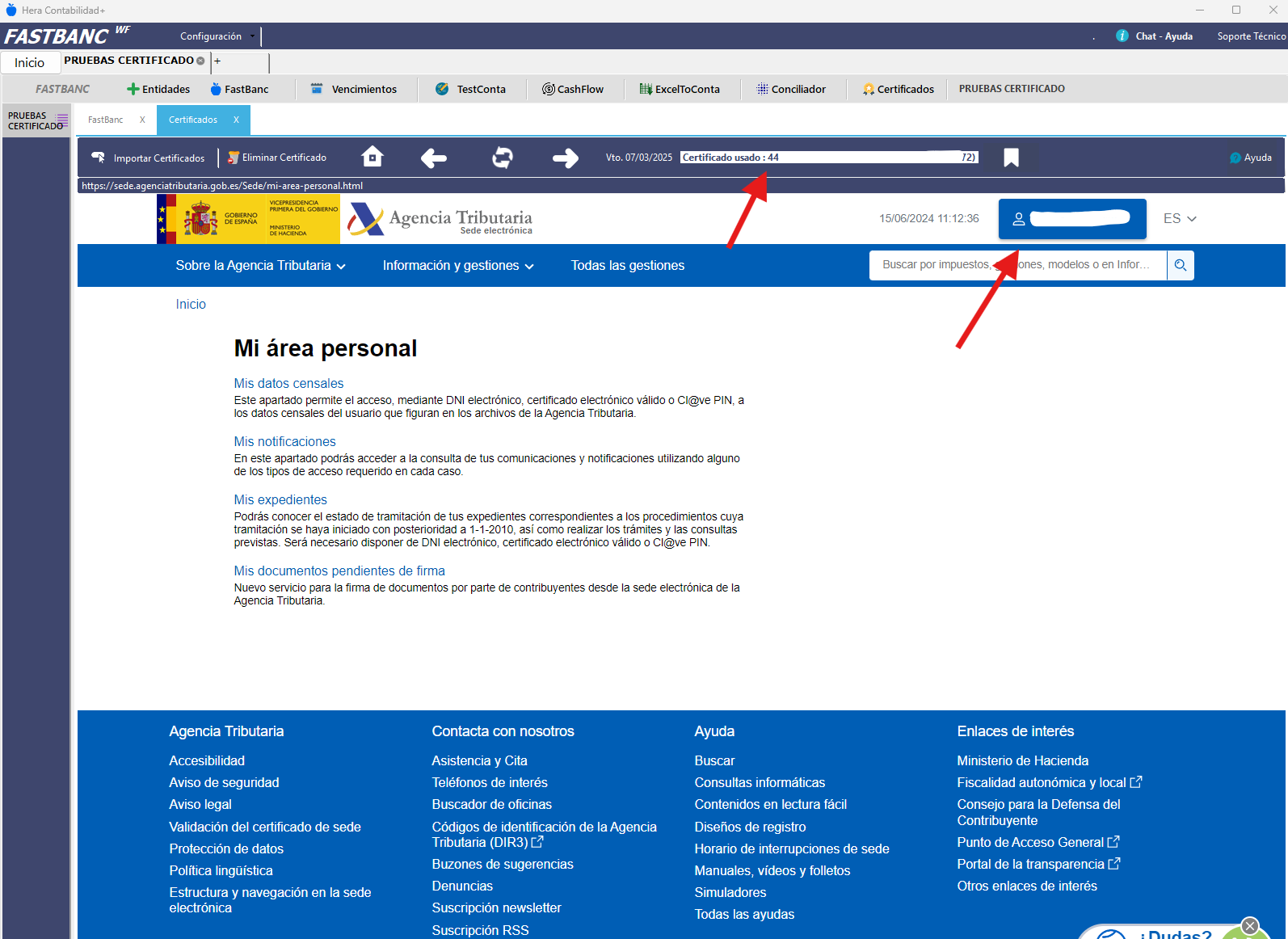
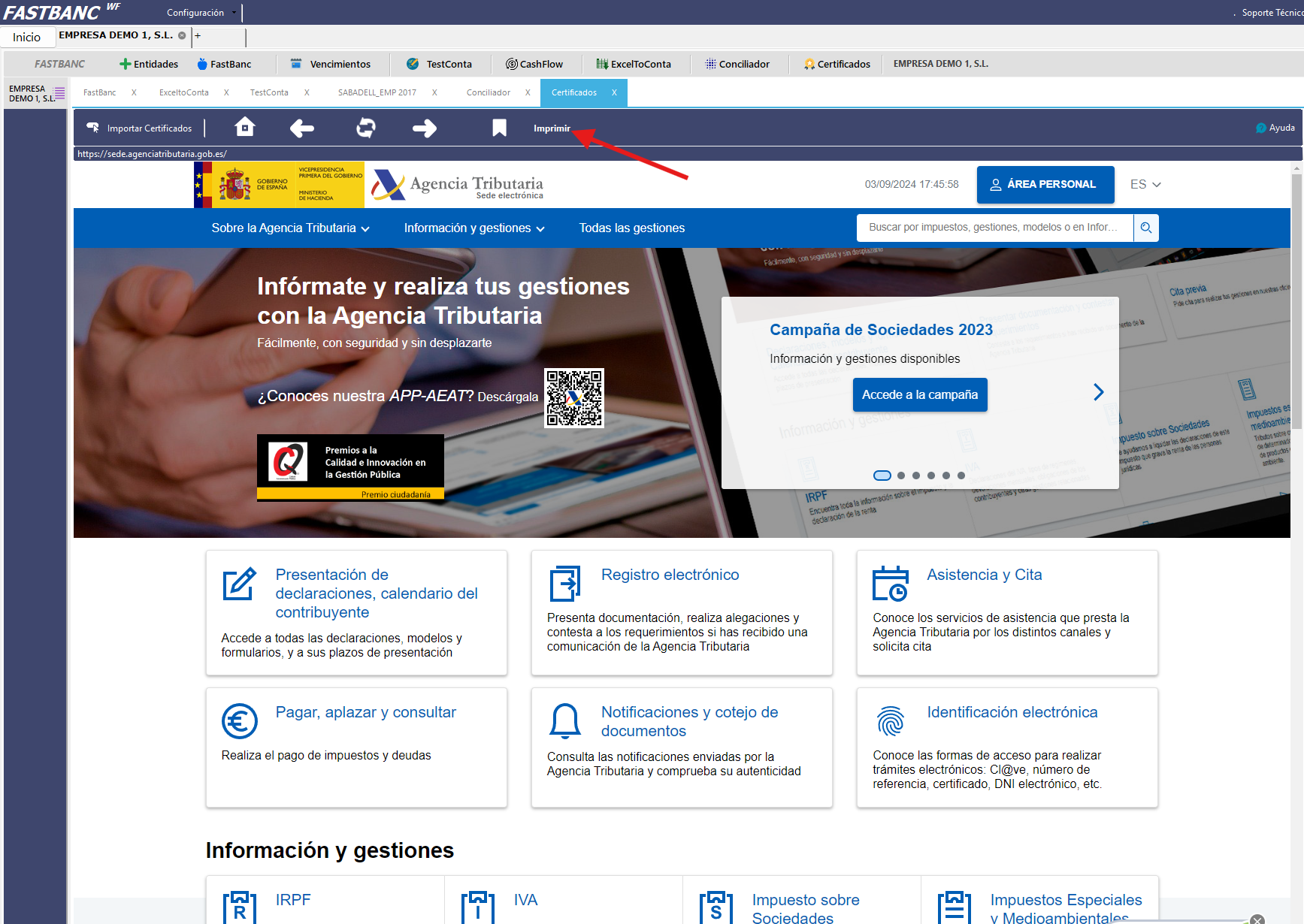
Imprimir
Use el botón "Imprimir" para imprimir la página web
Exportar Certificado
Exporte su certificado a zip a través de la opción "Exportar Certificado"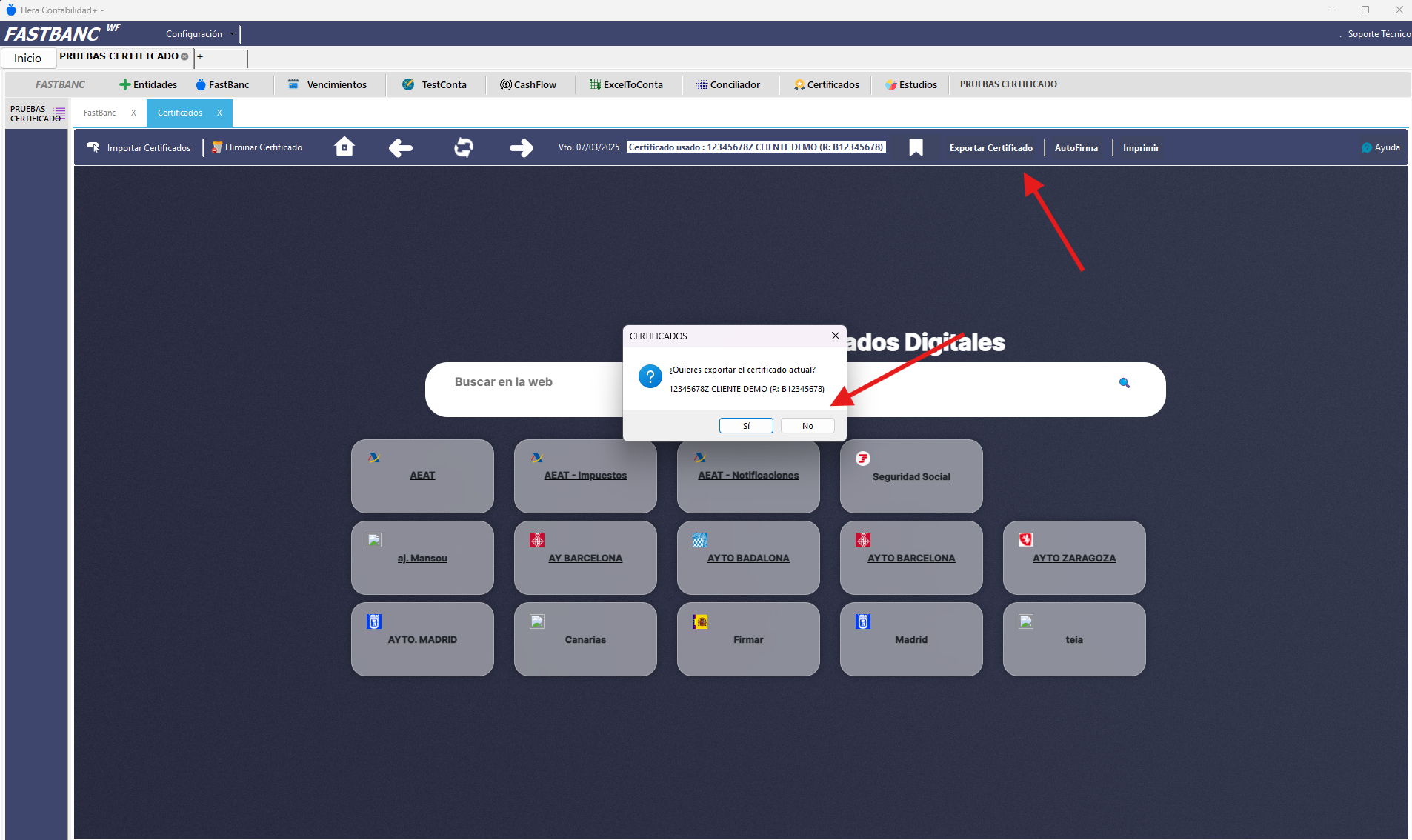
AutoFirma (Navegador Web)
Desde esta opción podrá abrir un navegador web y firmar documentos que usen el sistema AUTOFIRMA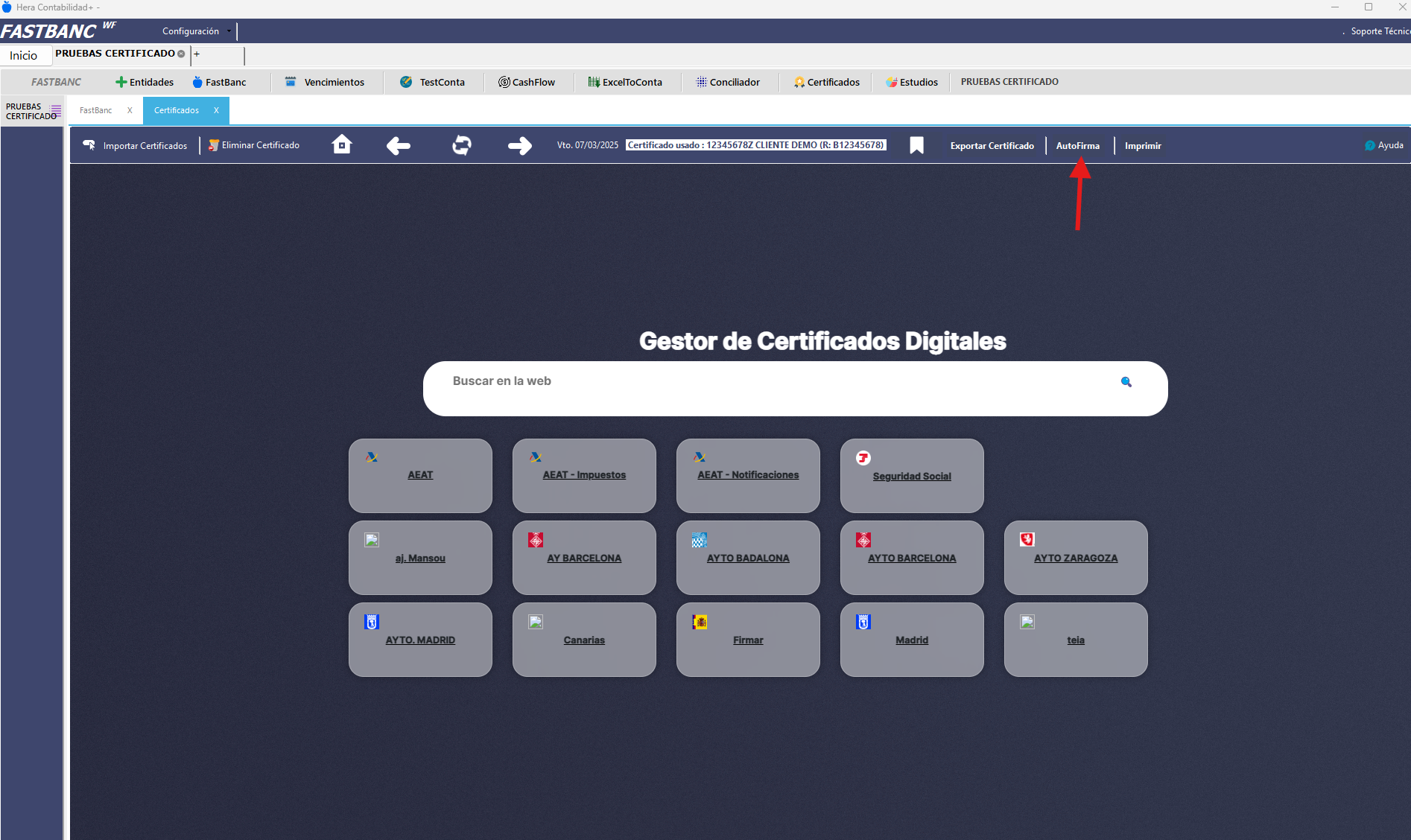
¿Le ha sido útil este artículo?
¡Qué bien!
Gracias por sus comentarios
¡Sentimos mucho no haber sido de ayuda!
Gracias por sus comentarios
Sus comentarios se han enviado
Agradecemos su esfuerzo e intentaremos corregir el artículo