Desde esta ventana podemos :
Uso del conciliador
Gracias al Conciliador podemos "conciliar/puntear" los pagos/cobros con sus facturas correspondientes.
Conciliar automáticamente
Para que FASTBANC concilie automáticamente todas las cuentas, siga estos pasos:
Acceder a la Lista de Subcuentas:
En FASTBANC, vaya a la sección donde se muestra el listado de subcuentas.
Iniciar Conciliación Automática:
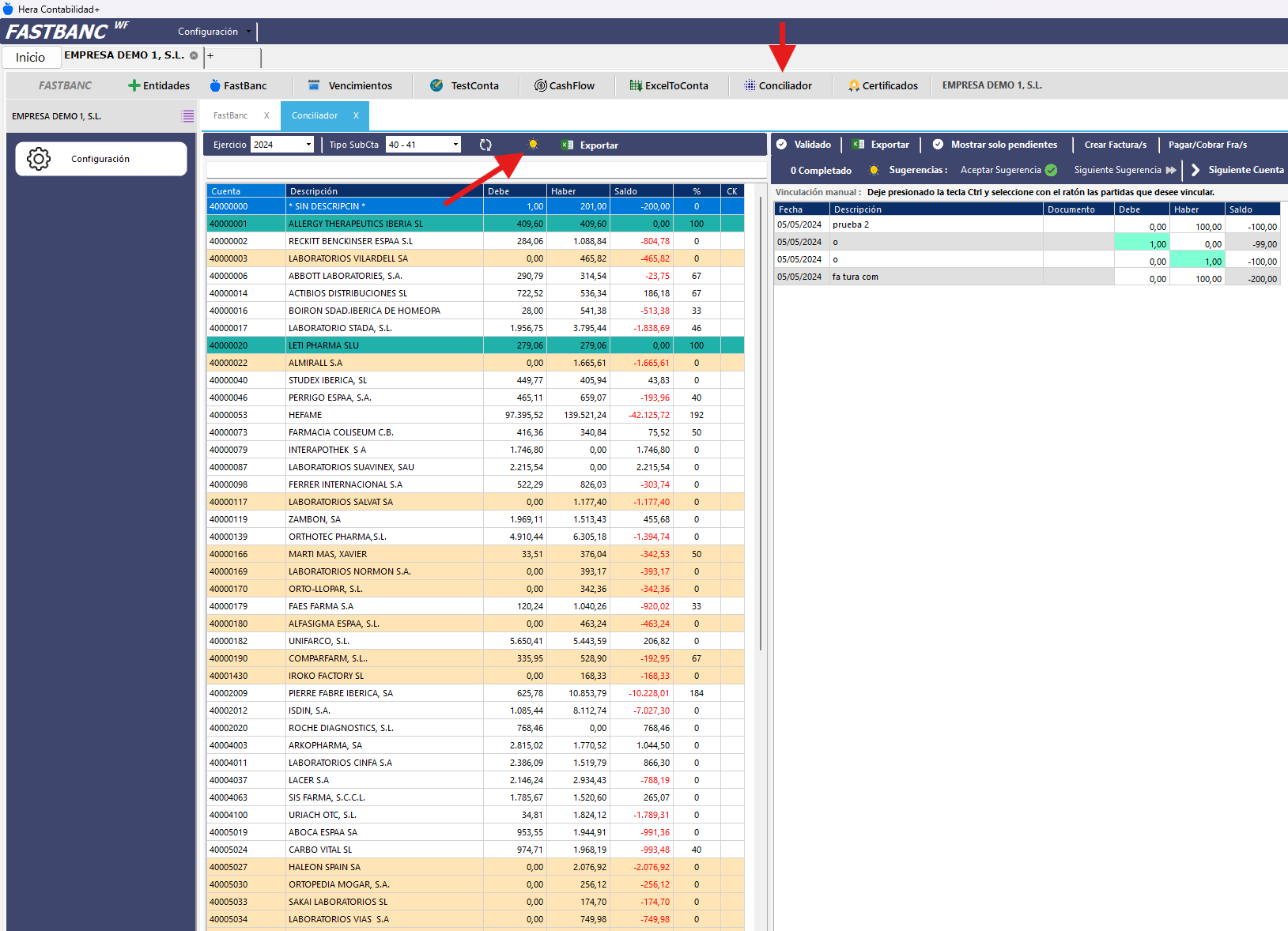
Haga clic en el icono de la bombilla situado sobre el listado de subcuentas.
Al hacer esto, FASTBANC ejecutará la conciliación automática de todas las cuentas, emparejando los pagos y cobros con sus facturas correspondientes de forma eficiente y precisa.
Conciliar manualmente
Para conciliar manualmente en FASTBANC, siga estos pasos:
Acceder a la Lista de Importes:
Vaya a la sección donde se muestra la lista de importes de pagos y cobros.
Seleccionar Importes:
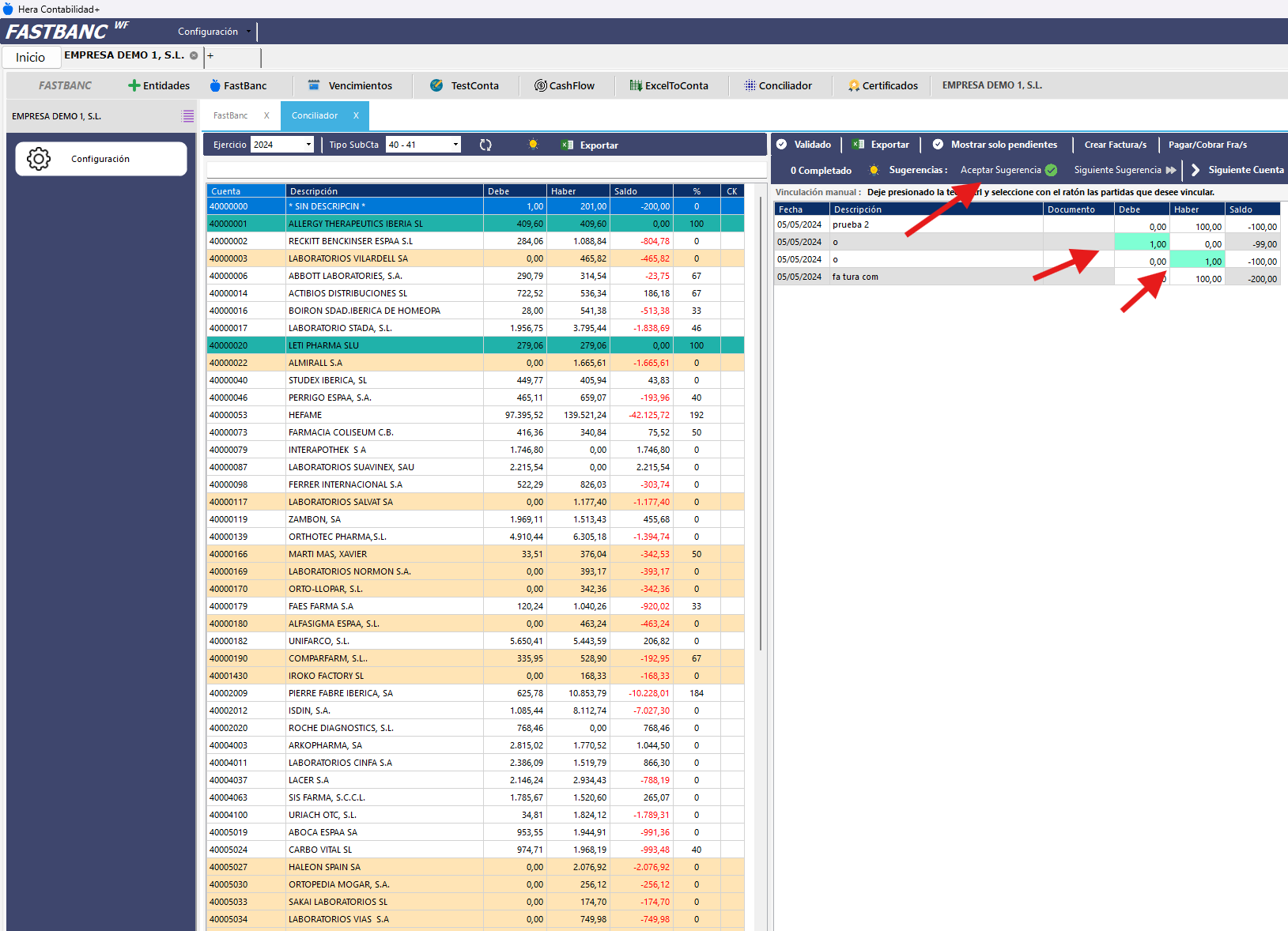
Mantenga pulsada la tecla "Ctrl" (Control) en su teclado.
Conciliar Manualmente:
Haga clic en los importes que desea conciliar mientras mantiene pulsada la tecla "Ctrl". Esto le permitirá seleccionar múltiples importes para emparejarlos con sus facturas correspondientes.
Estos pasos le permiten conciliar manualmente los importes, asegurando que los pagos y cobros se asocien correctamente con las facturas correspondientes.
Exportación a Excel
Para exportar el libro Mayor de una cuenta o de todas las subcuentas a Excel, siga estos pasos:
Exportar el Libro Mayor de Todas las Subcuentas:
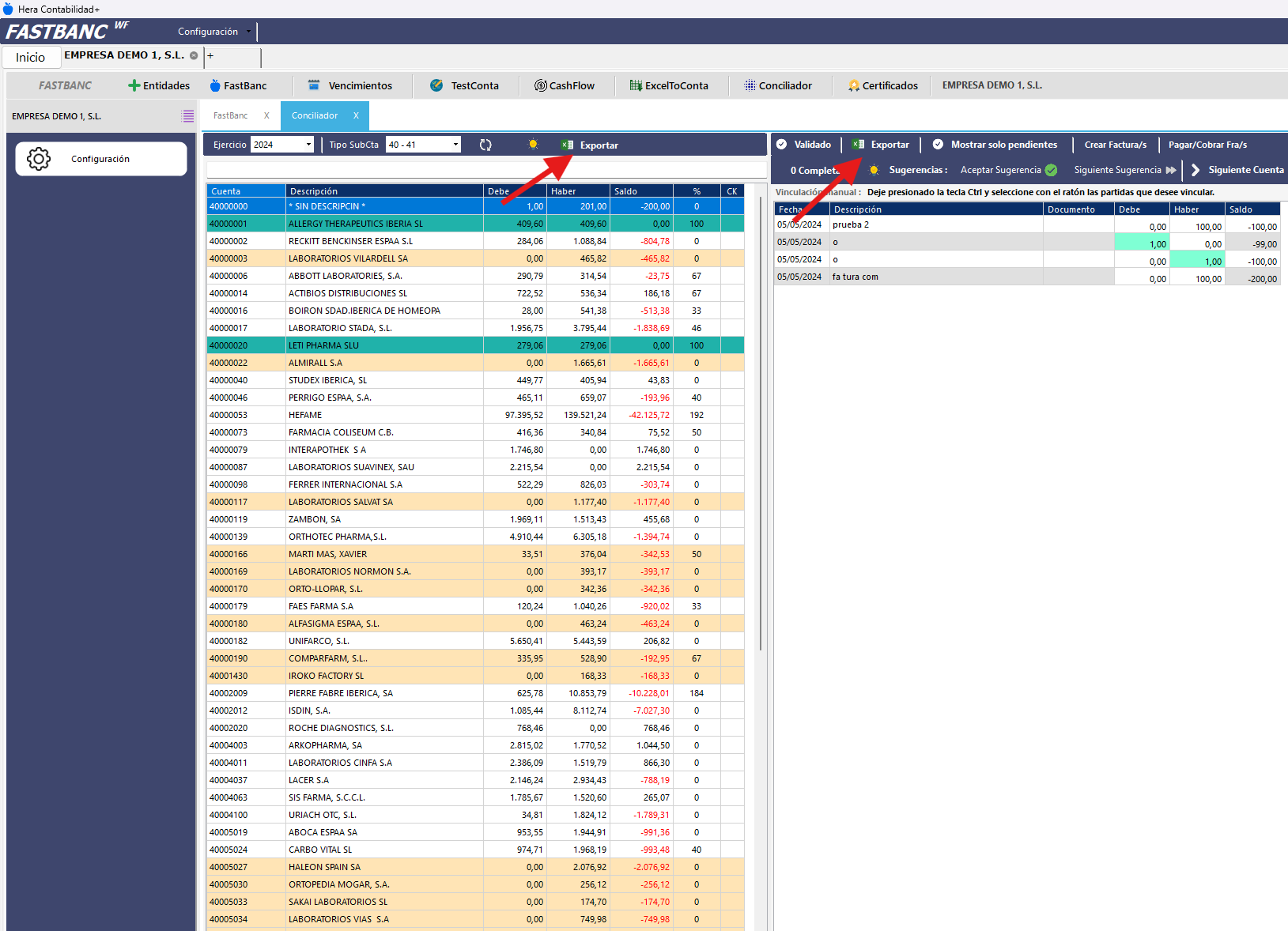
Haga clic en el botón "Excel" situado sobre el listado de subcuentas.
En la ventana emergente, configure las opciones de exportación según sus necesidades:
Exportar solo movimientos pendientes de conciliar.
No exportar las cuentas con saldo 0.
No exportar mayores con más de 600 movimientos.
Confirme para generar y descargar el archivo de Excel con el libro Mayor de todas las subcuentas.
Exportar el Libro Mayor de una Subcuenta Específica:
Seleccione la subcuenta deseada.
Haga clic en el botón "Excel" situado sobre el Mayor de la subcuenta seleccionada.
Esto generará y descargará un archivo de Excel con el libro Mayor de solo la subcuenta seleccionada.
Estos pasos le permiten exportar los datos contables de manera precisa y personalizada, facilitando su análisis y gestión fuera de FASTBANC.
Desvincular asociación
Para desvincular una asociación de importes en FASTBANC, siga estos pasos:
Seleccionar Importe:
Haga clic sobre uno de los importes que desea desvincular.
Desvincular:
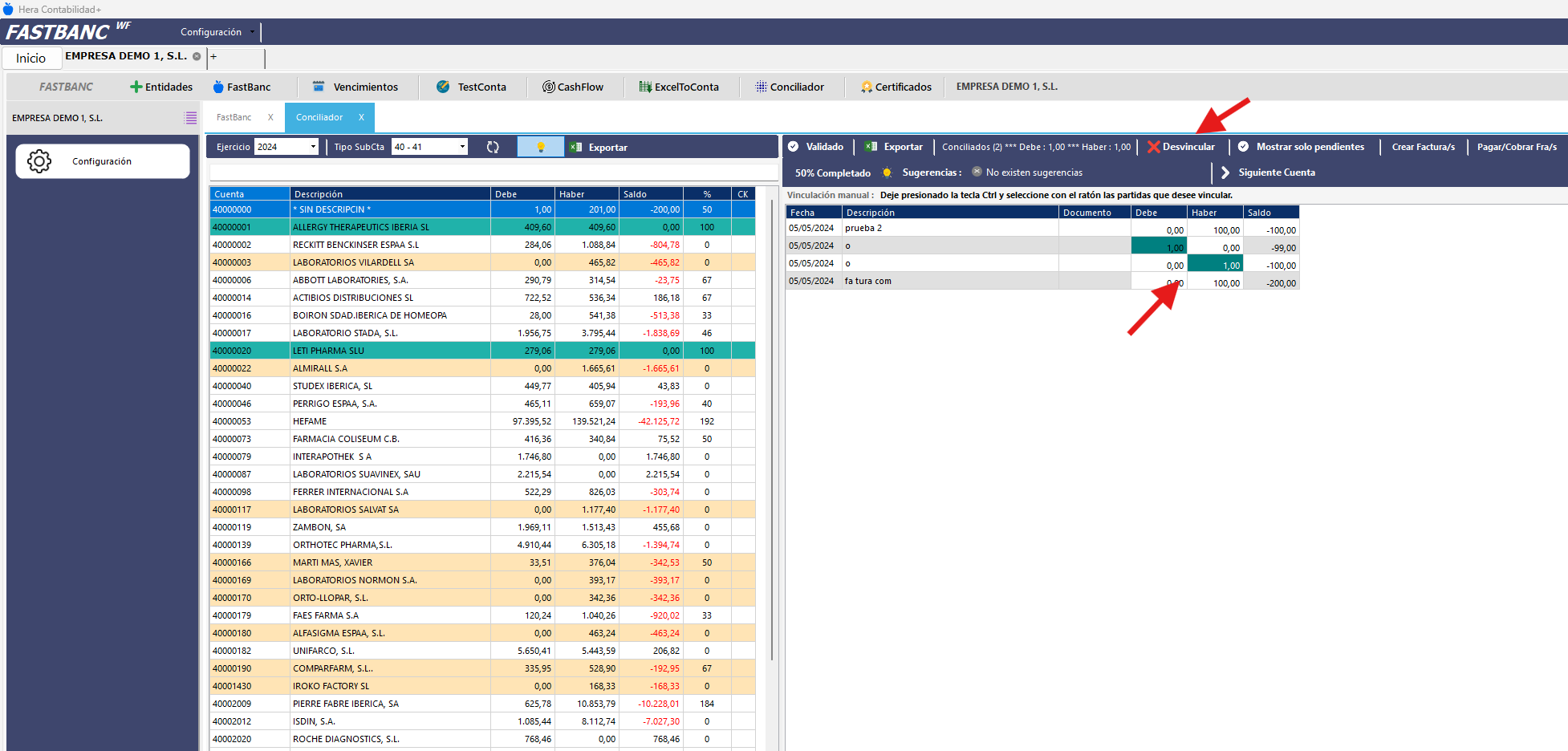
Al seleccionar el importe, el menú superior cambiará para mostrar opciones adicionales.
Haga clic en el botón "Desvincular" que aparece en el menú superior.
Estos pasos le permitirán desvincular los importes seleccionados, eliminando la asociación previamente establecida.
Mostrar solo movimientos sin conciliar
Para visualizar únicamente los movimientos sin conciliar de una subcuenta, siga estos pasos:
Seleccionar Subcuenta:
Acceda a la subcuenta de interés.
Mostrar Movimientos Sin Conciliar:
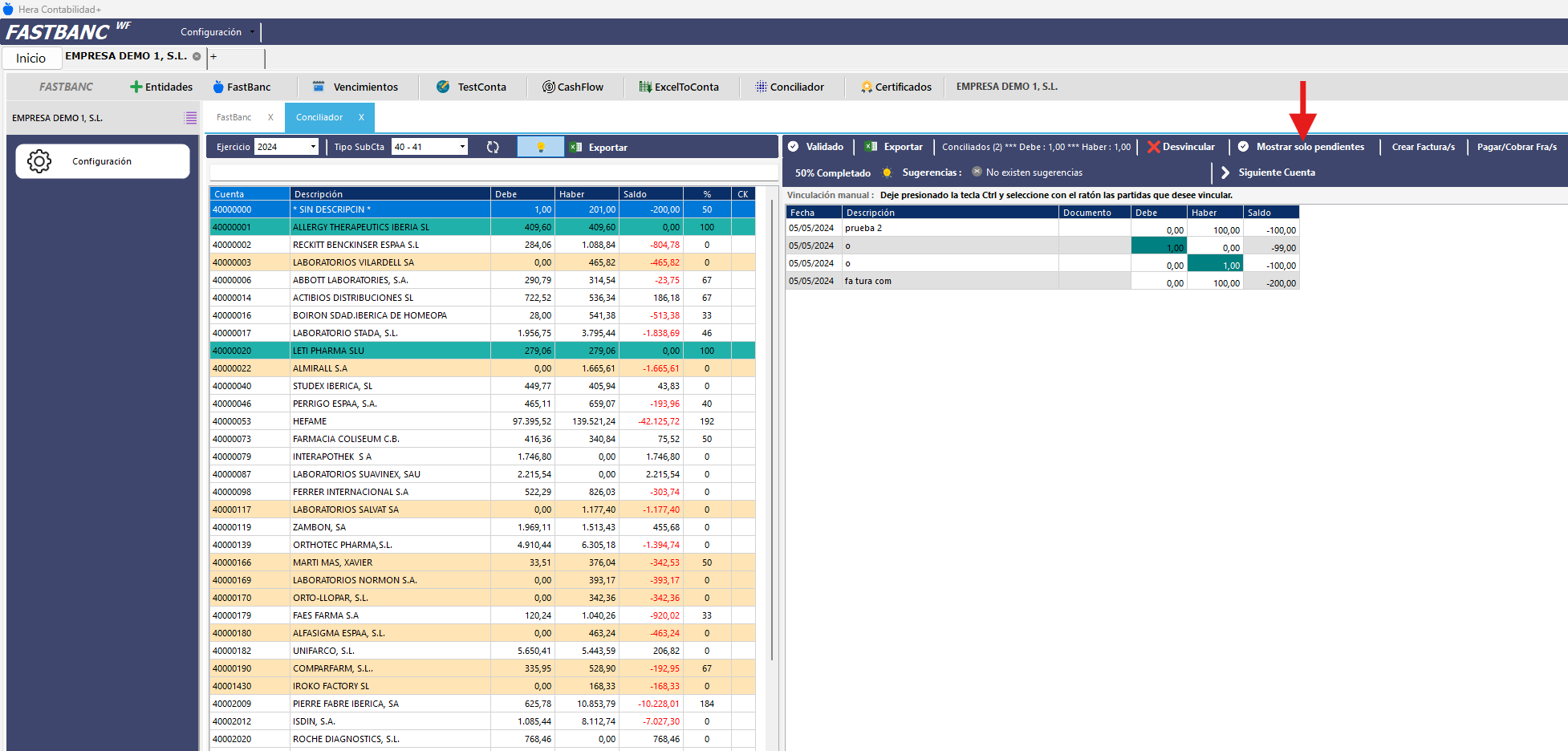
Haga clic en el botón "Mostrar solo pendientes".
Esto filtrará la vista para mostrar únicamente los movimientos sin conciliar de la subcuenta seleccionada, facilitando la revisión y gestión de estos movimientos.
Validar Subcta
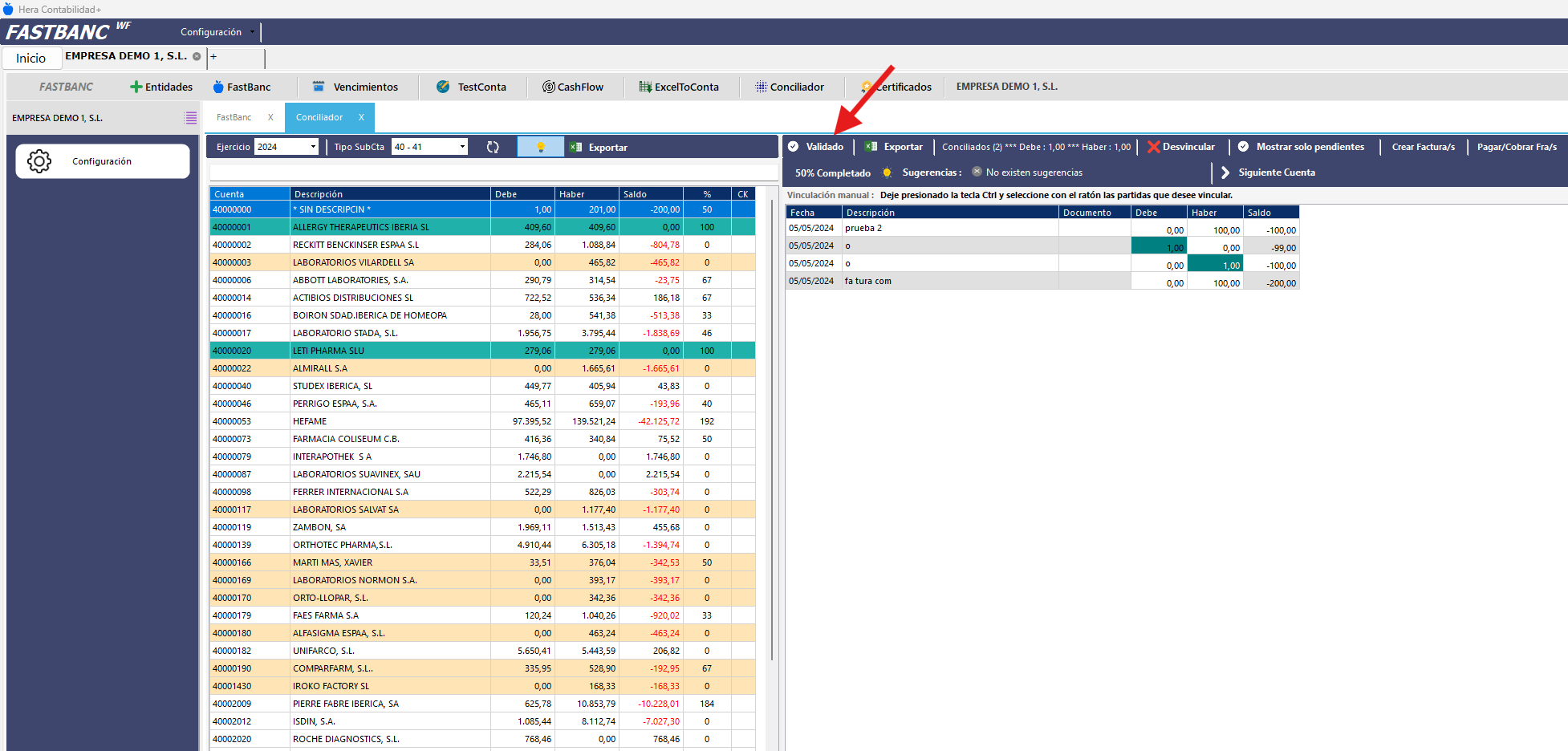
Para validar una subcuenta manualmente en FASTBANC, incluso si no está conciliada al 100%, siga estos pasos:
Seleccionar Subcuenta:
Acceda a la subcuenta que desea validar.
Validar Subcuenta:
Haga clic en el botón "Validado".
La subcuenta se marcará en color verde y aparecerá un check en la parte derecha, indicando que ha sido validada manualmente.
Nota Importante:
Si se detecta cualquier cambio en la subcuenta después de esta validación manual, FASTBANC automáticamente devolverá la subcuenta a su estado anterior a la validación, eliminando el check de la derecha y la marcación en verde.
Esto asegura que cualquier cambio en la subcuenta se refleje adecuadamente, manteniendo la integridad y precisión de la validación manual.
Crear pagos/cobros
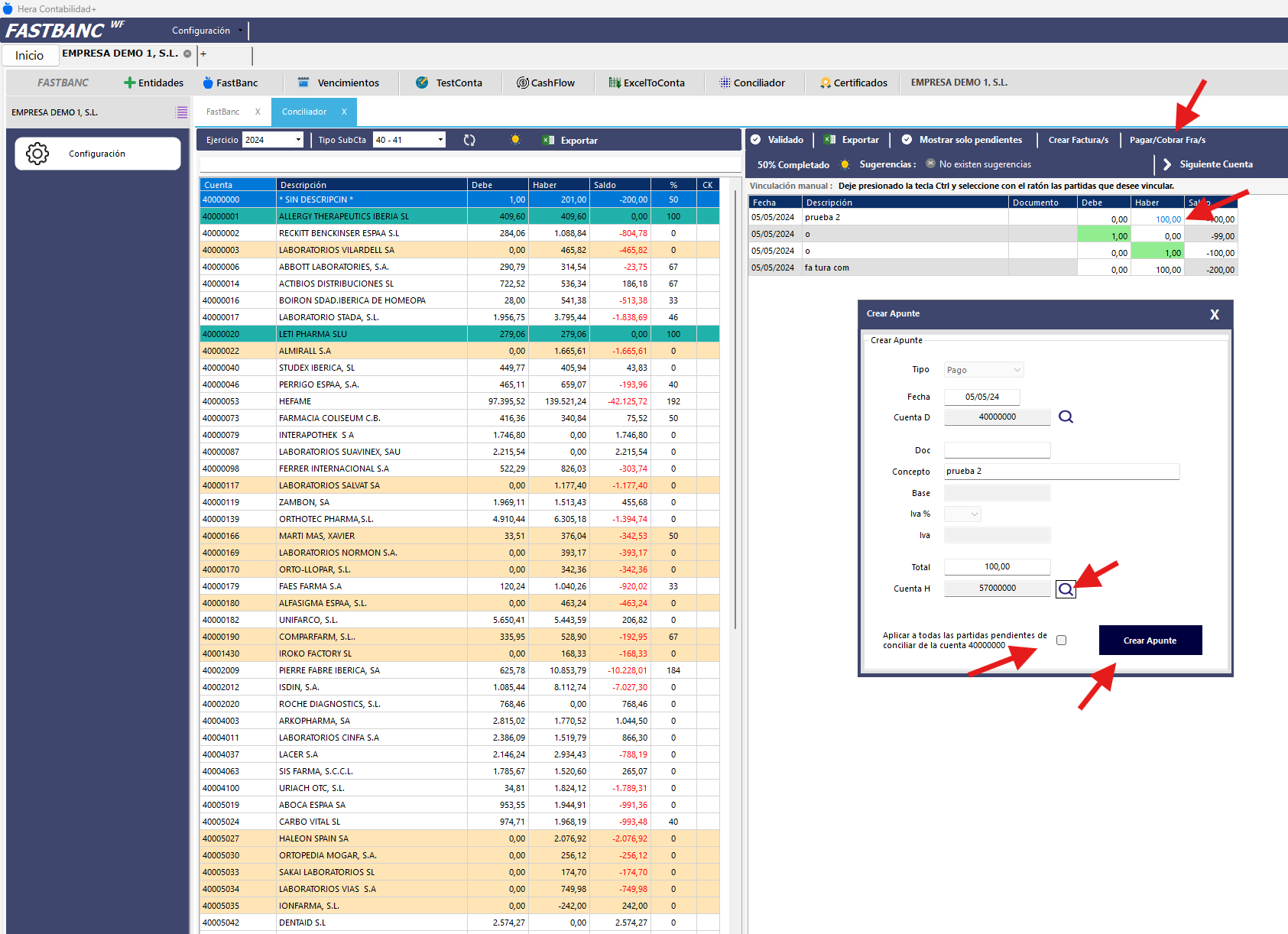
Para crear pagos o cobros relacionados con una factura en FASTBANC, siga estos pasos:
Seleccionar Importe:
Haga clic en el importe con el que desea relacionar la factura.
Abrir Ventana de Pago/Cobro:
Presione el botón "Pagar/Cobrar Fra/s".
Se abrirá una ventana donde podrá configurar el pago o cobro.
Configurar el Pago/Cobro:
Puede optar por crear un único pago por el importe seleccionado.
O bien, marque la casilla "Aplicar a todas las partidas pendientes de conciliar...". Esto generará automáticamente un listado de todas las facturas pendientes de conciliar dentro de esta subcuenta.
Seleccionar Pagos/Cobros:
En el listado generado, seleccione los pagos/cobros que desea crear.
Confirme para generar los pagos/cobros seleccionados.
Estos pasos le permiten gestionar y automatizar la creación de pagos y cobros, facilitando la conciliación y administración de sus facturas en FASTBANC.
Crear facturas
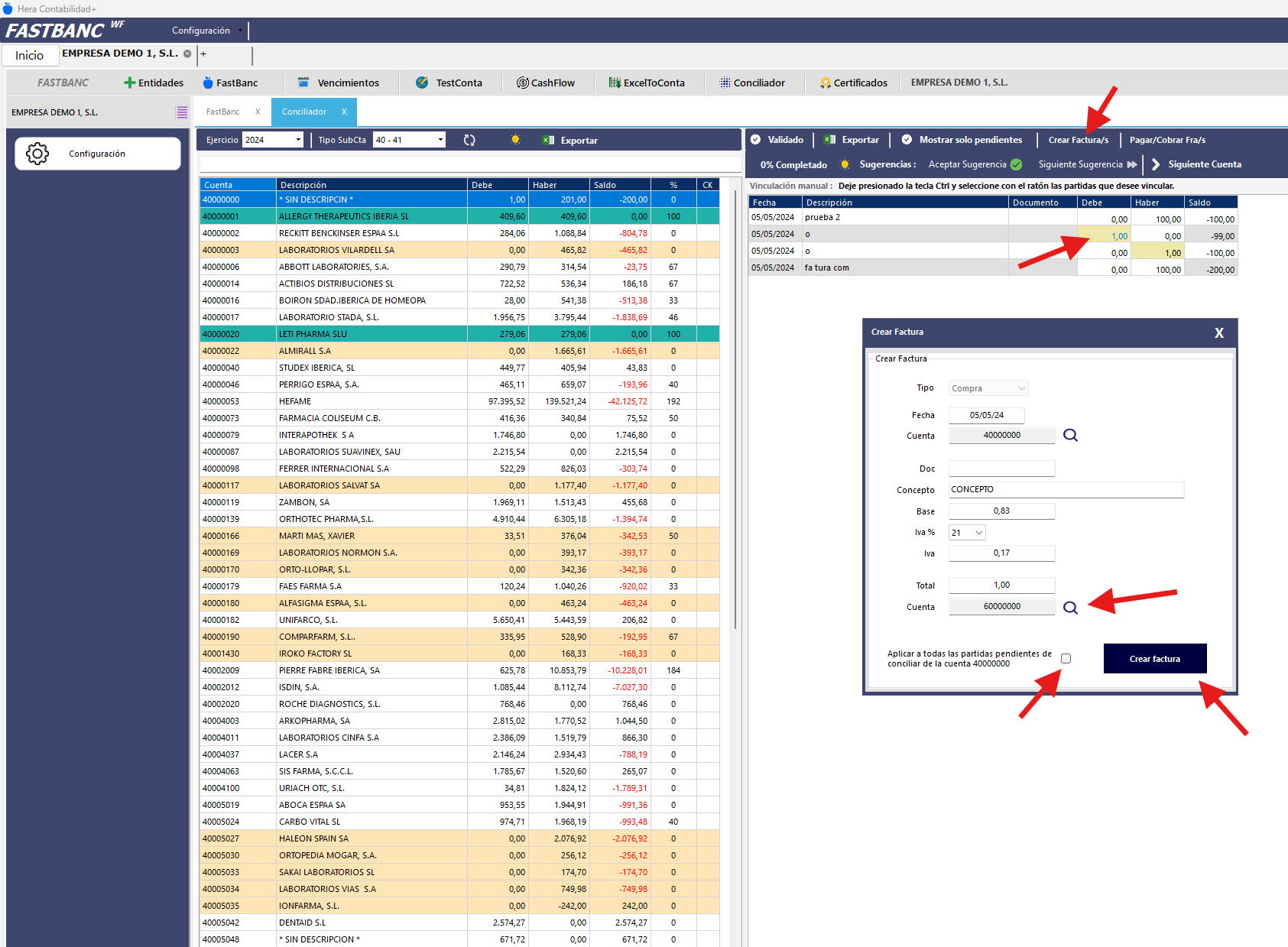
Para crear facturas a partir de pagos o cobros en FASTBANC, siga estos pasos:
Seleccionar Pago o Cobro:
Haga clic sobre el pago o cobro del cual desea crear la factura.
Abrir Ventana de Creación de Factura:
Presione el botón "Crear Factura/s".
Se abrirá una ventana con opciones de configuración para la factura.
Configurar la Factura:
Puede optar por crear una única factura por el importe seleccionado.
O bien, marque la casilla "Aplicar a todas las partidas pendientes de conciliar...". Esto generará automáticamente un listado con una factura por cada pago/cobro pendiente de conciliar dentro de esta subcuenta.
Seleccionar Facturas:
En el listado generado, seleccione las facturas que desea crear.
Confirme para generar las facturas seleccionadas.
Estos pasos le permiten gestionar la creación de facturas de manera eficiente, facilitando la conciliación y administración de sus pagos y cobros en FASTBANC.
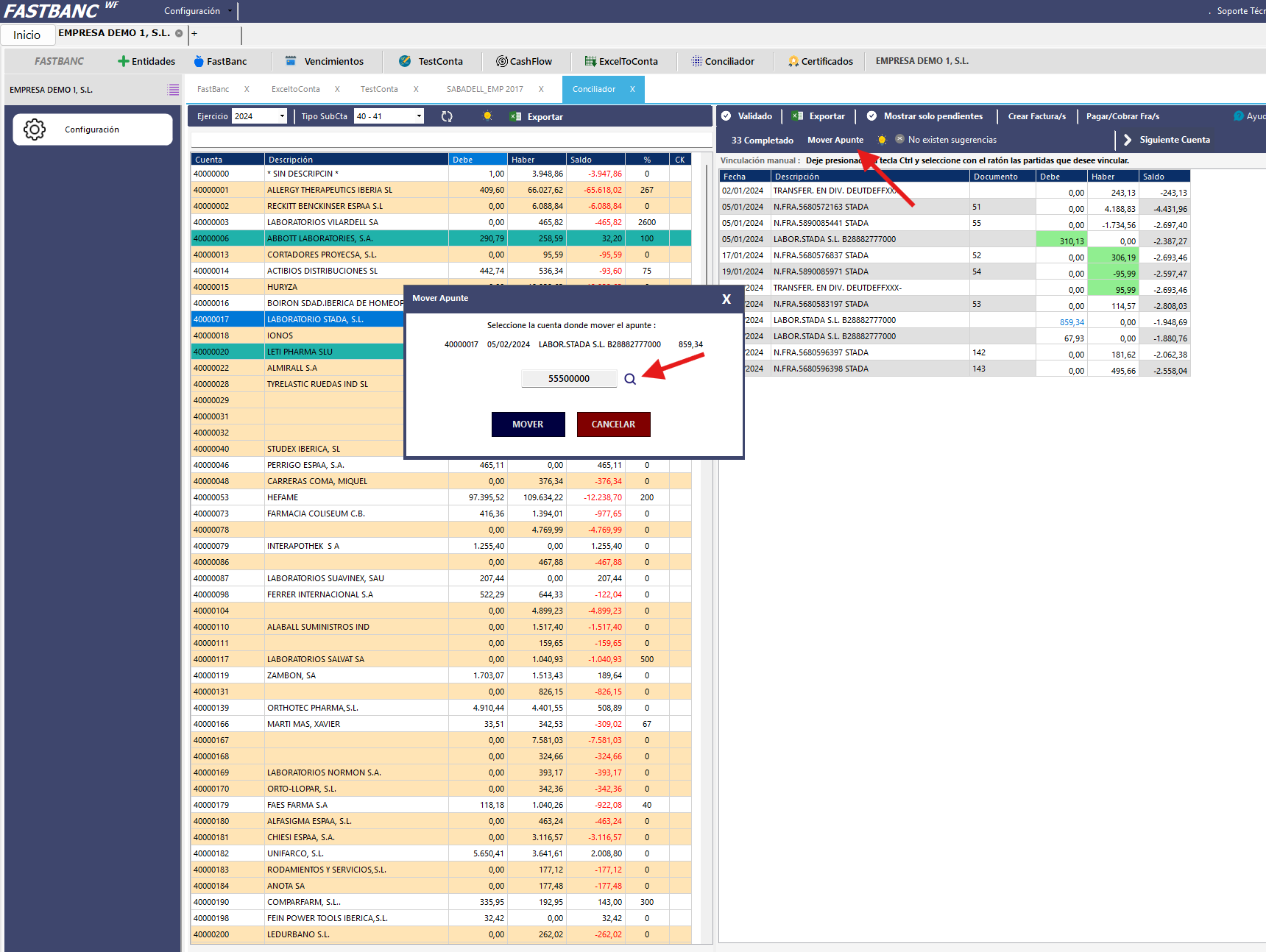
Mover Apunte
Para mover un apunte, siga estos pasos:
Seleccionar apunte: Haga clic en el apunte que desea mover.
Abrir ventana de "Mover Apuntes":
- Presione el botón "Mover apuntes".
- Se abrirá una ventana para seleccionar la cuenta de destino.
Seleccionar cuenta:
- Haga clic en el icono de búsqueda y elija la cuenta a la que desea mover el apunte.
- Presione el botón "Mover" para completar la acción.
Configuración
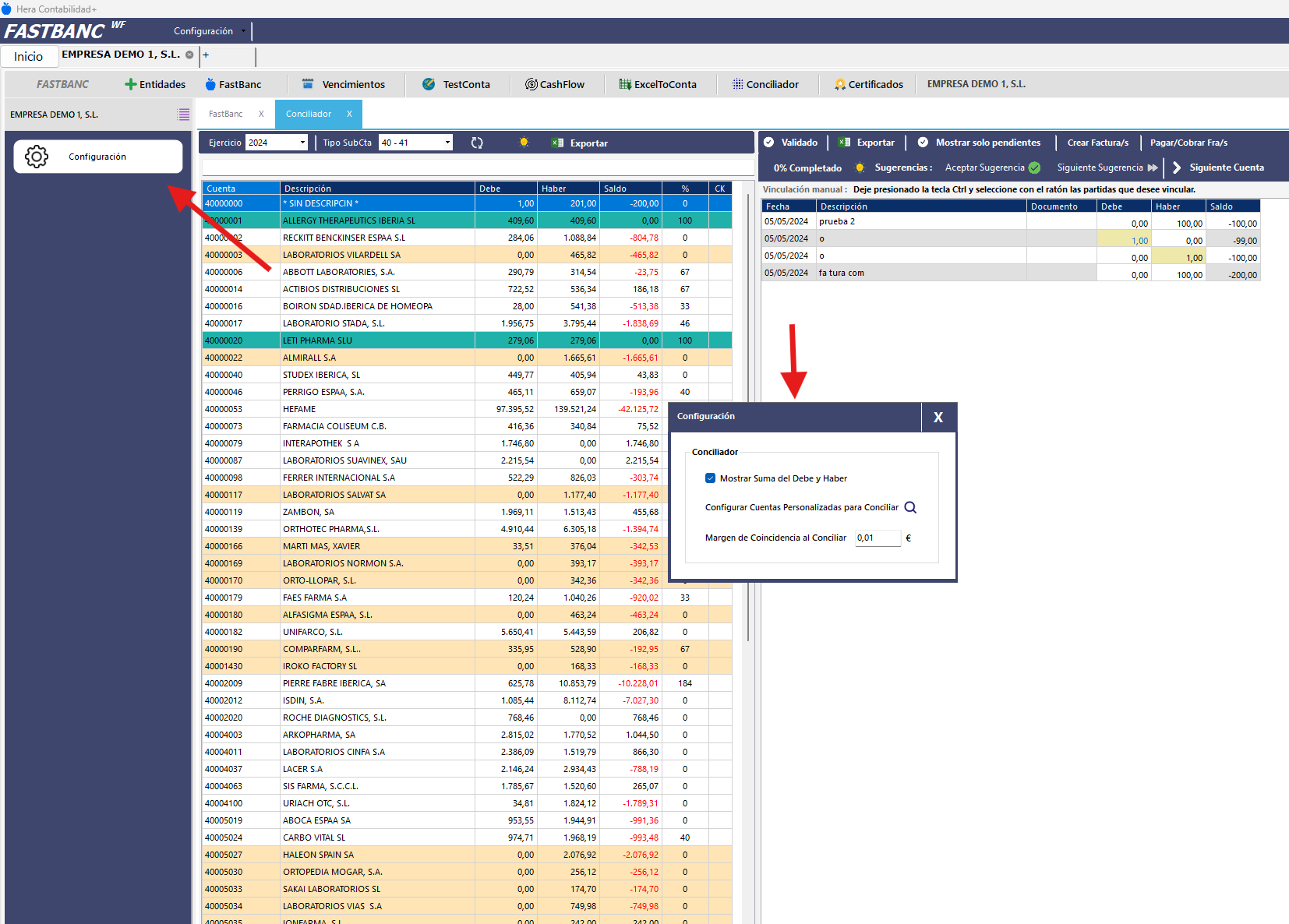
En el apartado de Configuración de FASTBANC, puede realizar las siguientes acciones:
Mostrar la Suma del Debe y el Haber:
Active la opción para mostrar la suma del Debe y el Haber, además del saldo final, en los listados y reportes.
Configurar Cuentas Personalizadas para Conciliar:
Si necesita conciliar una cuenta que no pertenece a las familias 40, 41 y 43, puede seleccionar la cuenta o familia de cuentas correspondiente.
Haga clic en el icono de búsqueda para buscar y seleccionar la cuenta o familia de cuentas que desea configurar para la conciliación.
Margen de Coincidencia al Conciliar:
Establezca el margen de coincidencia adecuado para la conciliación.
Este margen será utilizado por el Conciliador para mostrar sugerencias y realizar la conciliación automática.
Configure el margen según sus necesidades para asegurar la precisión y eficiencia de la conciliación.
Estos ajustes le permiten personalizar y optimizar la configuración de FASTBANC para adaptarse mejor a sus procesos contables y requisitos específicos.
¿Le ha sido útil este artículo?
¡Qué bien!
Gracias por sus comentarios
¡Sentimos mucho no haber sido de ayuda!
Gracias por sus comentarios
Sus comentarios se han enviado
Agradecemos su esfuerzo e intentaremos corregir el artículo